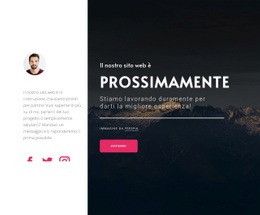
Prossimamente con pulsante Modello


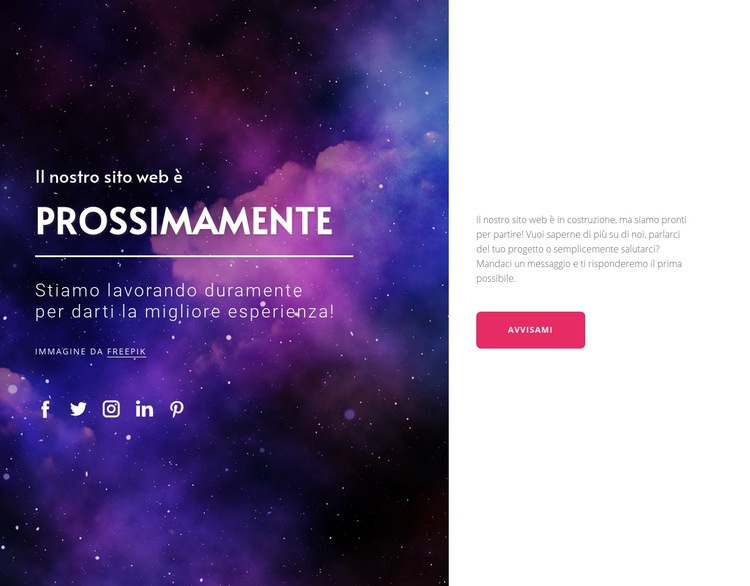
Contrasto cosmico con un punto di risposta compatto
La soluzione si definisce attraverso il rapporto tra un annuncio dominato dalle immagini e un pannello d'azione sobrio. Anziché distribuire il messaggio su più schede ripetute, la sezione riserva all'immagine cosmica blu e viola scuro la maggior parte della presenza visiva a sinistra. Un grande titolo bianco, il testo di supporto e un divisore orizzontale rendono quel lato immediatamente riconoscibile. A destra, lo sfondo bianco elimina il disordine visivo attorno al paragrafo esplicativo e all'unico pulsante rosa, garantendo un'immediata individuazione del punto di risposta.
Cinque icone di social network aggiungono un ulteriore dettaglio distintivo nella parte inferiore del pannello con immagine. Esse rafforzano la percezione di una presenza attiva prima del lancio, senza alterare il messaggio principale del blocco o introdurre un secondo schema di contenuti. I generosi spazi vuoti e l'allineamento centrato a destra donano alla sezione un aspetto ordinato e intenzionale, mai affollato. Questo design rappresenta un'opzione efficace quando una pagina richiede un'area "prossimamente" ad alto contrasto che riunisca atmosfera, informazioni, collegamenti social e azione in una sola ampia composizione. L'interazione statica e il numero ridotto di comandi mantengono l'attenzione focalizzata, mentre la struttura a due pannelli costituisce un'alternativa visivamente più forte rispetto a un tradizionale annuncio centrato.
Personalizza con Nicepage
Quando utilizzi Generatore di modelli sarai in grado di regolare colori, caratteri, intestazione e fooer, layout, colonne e altri elementi di design, nonché contenuti e immagini.
Modifica modello offline
2. Creare una nuova pagina o selezionare esistente
3. Fai clic su Aggiungi nuovo blocco, cerca l'ID 300769 e fai clic su Invio
Modifica modello online
Crea fantastici siti web


Nicepage Builder gratuito
Parole chiave
Inizia con un modello predefinito
Scegli un design per una nuova pagina
Utilizza un modello predefinito come punto di partenza anziché creare ogni pagina da zero. Quando aggiungi una nuova pagina in Nicepage, sfoglia i design disponibili, confronta i diversi layout e scegli un'opzione che si adatti allo scopo generale e alla direzione visiva del tuo progetto.
Esplora diversi design di pagina
Esplora i Design di pagina utilizzando la funzione di ricerca, le categorie tematiche, i set di design e le anteprime a pagina intera. La collezione include layout per diversi argomenti e scopi, semplificando il confronto tra le alternative prima di selezionare un design da personalizzare.
Personalizza il modello selezionato
Dopo aver scelto un design, crea la pagina e continua a modificarla visivamente in Nicepage. Sostituisci il contenuto demo, regola immagini, tipografia, colori, sezioni e altri elementi e adatta il layout predefinito ai tuoi contenuti anziché ricostruire il design da zero.
Esplora altre direzioni di design
Se la prima opzione non si adatta perfettamente al tuo progetto, torna alla raccolta di modelli e confronta altri template prima di scegliere un layout definitivo. In questo modo, la libreria di template si rivela utile non solo per creare pagine più velocemente, ma anche per esplorare diversi approcci visivi e trovare un punto di partenza adatto per un nuovo progetto.
Questo flusso di lavoro ti dà accesso a un'ampia collezione di design predefiniti che possono essere selezionati, confrontati e personalizzati in base alle esigenze di ogni nuova pagina o progetto.

Altro da Ampio Blocchi
-
EN

-

-
EN
-
-
EN
-
-
EN
-
EN
-
EN
-
EN
-
EN
-
-
EN
-
EN
-
EN
-
EN
-
EN
-
EN
-
-
EN