Próximamente con botón Plantilla


Contraste cósmico con un punto de respuesta compacto
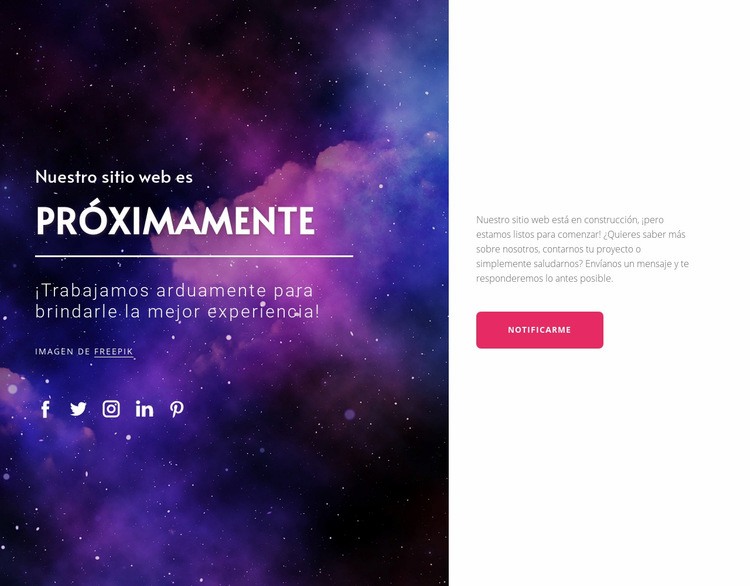
Esta opción se define por la relación entre un anuncio centrado en la imagen y un panel de acción sobrio. En lugar de distribuir el mensaje en varias tarjetas repetidas, la sección concede a la imagen cósmica en azul y púrpura oscuro la mayor parte del protagonismo visual a la izquierda. Un gran encabezado blanco, el texto complementario y un divisor horizontal hacen que ese lado resulte identificable de inmediato. A la derecha, el fondo blanco suprime el ruido visual alrededor del párrafo explicativo y del único botón rosa, de modo que el punto de respuesta sigue siendo fácil de ubicar.
Cinco iconos de redes sociales aportan otro detalle distintivo en la parte inferior del panel de imagen. Refuerzan la sensación de una presencia activa previa al lanzamiento sin alterar el mensaje principal del bloque ni introducir un segundo sistema de contenidos. El generoso espacio en blanco y la alineación centrada del lado derecho también logran que la sección se perciba deliberada y desahogada. Este diseño es una opción muy útil cuando una página requiere un área de «próximamente» de alto contraste que combine atmósfera, información, conexión social y acción en una única composición amplia. Su interacción estática y el número limitado de controles mantienen el enfoque claro, mientras que la estructura de dos paneles ofrece una alternativa visual más potente que un aviso convencional centrado.
Personalizar con Nicepage
Al utilizar Generador de plantillas, podrá ajustar los colores, las fuentes, el encabezado y el pie de página, el diseño, las columnas y otros elementos de diseño, así como el contenido y las imágenes.
Editar plantilla sin conexión
2. Cree una página nueva o seleccione una existente
3. Haga clic en Agregar nuevo bloque, busque la identificación 300769 y haga clic en Intro.
Editar plantilla en línea
Crea sitios web impresionantes


Generador gratuito de Nicepage
Palabras clave
Comienza con una plantilla prediseñada
Elige un diseño para una página nueva
Usa una plantilla prediseñada como punto de partida en lugar de crear cada página desde cero. Al añadir una página nueva en Nicepage, explora los diseños disponibles, compara diferentes diseños y elige una opción que se ajuste al propósito general y la estética de tu proyecto.
Explora diferentes diseños de página
Explora los Diseños de página mediante la búsqueda, las categorías temáticas, los conjuntos de diseño y las vistas previas de página completa. La colección incluye diseños para diferentes temas y propósitos de página, lo que facilita la comparación de alternativas antes de seleccionar un diseño para personalizar.
Personaliza la plantilla seleccionada
Después de elegir un diseño, crea la página y continúa editándola visualmente en Nicepage. Reemplaza el contenido de demostración, ajusta las imágenes, la tipografía, los colores, las secciones y otros elementos, y adapta el diseño prediseñado a tu propio contenido en lugar de reconstruir el diseño desde cero.
Explora más opciones de diseño
Si la primera opción no se ajusta lo suficiente a tu proyecto, regresa a la colección de diseños y compara otras plantillas antes de decidirte por un diseño. Esto hace que la biblioteca de plantillas sea útil no solo para crear páginas más rápidamente, sino también para explorar diferentes enfoques visuales y encontrar un punto de partida adecuado para un nuevo proyecto.
Este flujo de trabajo te da acceso a una amplia colección de diseños prediseñados que puedes seleccionar, comparar y personalizar según las necesidades de cada nueva página o proyecto.

Más de Ancho bloques
-
EN

-
EN

-
-
EN
-
EN
-
-
EN
-
EN
-
EN
-
EN
-
-
EN
-
EN
-
EN
-
EN
-
-
EN
-
EN
-
EN
-
EN