Biographie Modèle


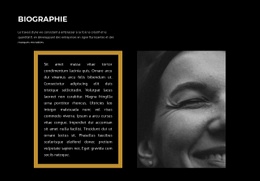
Un texte biographique sur deux colonnes confère à cette section une silhouette remarquable
Ce bloc repose sur une combinaison simple mais immédiatement identifiable : un titre « BIOGRAPHIE » en majuscules, une brève introduction, un séparateur, deux colonnes de texte développé et un bouton de contact avec contour. Cet enchaînement donne à la section davantage de profondeur qu'une carte récapitulative, tout en évitant la surcharge d'une vaste grille à entrées multiples. Les deux colonnes jumelées représentent le choix de conception central, permettant au récit biographique de couvrir une zone étendue sans rien perdre de sa lisibilité.
Le traitement visuel constitue un autre atout de cette option. Un arrière-plan rose pâle et délicat offre un espace apaisant pour le texte sombre, tandis que le titre de style avec empattements apporte une note éditoriale raffinée au-dessus des paragraphes compacts en sans-serif. Le filet horizontal rend immédiatement visible la transition entre l'introduction et le développement. Sous le texte, le bouton avec contour « ME CONTACTER » agit comme une ponctuation discrète plutôt que comme un élément promotionnel envahissant.
Cette disposition convient particulièrement aux projets nécessitant une section « À propos » ou biographique qui accueille un récit plus complet tout en ouvrant une démarche de contact limpide. Elle fait la part belle au texte par rapport à un profil axé sur l'image et se révèle plus structurée qu'un encadré sur une seule colonne. Le texte affiché servant de contenu d'exemple, il a vocation à être personnalisé avec vos véritables informations. Prêt à l'emploi, ce modèle tire toute sa valeur de l'équilibre entre une narration aisée sur deux colonnes, une palette feutrée et une conclusion orientée vers la prise de contact.
Personnalisez avec Nicepage
Lorsque vous utilisez Générateur de modèles, vous pourrez ajuster les couleurs, les polices, l'en-tête et le texte, la mise en page, les colonnes et autres éléments de conception, ainsi que le contenu et les images.
Modifier le modèle hors ligne
2. Créez une nouvelle page ou sélectionnez une page existante
3. Cliquez sur Ajouter un nouveau bloc, recherchez l'identifiant 366127 et cliquez sur Entrée
Modifier le modèle en ligne
Créez des sites Web géniaux


Nicepage Builder gratuit
Mots clés
Commencer avec un modèle prêt à l'emploi
Choisir un design pour une nouvelle page
Utilisez un modèle prêt à l'emploi comme point de départ au lieu de créer chaque page à partir d'une page blanche. Lorsque vous ajoutez une nouvelle page dans Nicepage, parcourez les designs disponibles, comparez les différentes mises en page et choisissez une option qui correspond déjà à l'objectif général et à l'orientation visuelle de votre projet.
Explorer différents designs de page
Explorez les Designs de page à l'aide de la recherche, des catégories thématiques, des ensembles de designs et des aperçus plein écran. La collection comprend des mises en page pour différents sujets et usages, ce qui facilite la comparaison des alternatives avant de sélectionner un design à personnaliser.
Personnaliser le modèle sélectionné
Après avoir choisi un design, créez la page et continuez à la modifier visuellement dans Nicepage. Remplacez le contenu de démonstration, ajustez les images, la typographie, les couleurs, les sections et autres éléments, et adaptez la mise en page prête à l'emploi à votre propre contenu au lieu de reconstruire le design depuis le début.
Explorer d'autres pistes de design
Si la première option ne correspond pas suffisamment à votre projet, retournez à la collection de modèles et comparez-en d'autres avant de choisir une mise en page. La bibliothèque de modèles s'avère ainsi utile non seulement pour créer des pages plus rapidement, mais aussi pour explorer différentes approches visuelles et trouver un point de départ adapté à un nouveau projet.
Ce processus vous donne accès à une vaste collection de designs prêts à l'emploi que vous pouvez sélectionner, comparer et personnaliser en fonction des besoins de chaque nouvelle page ou projet.