Produits et services Modèle


Trois cartes distinctives donnent le ton à la section de services
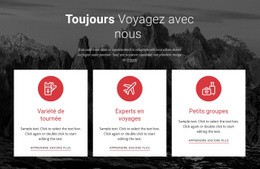
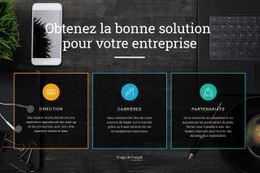
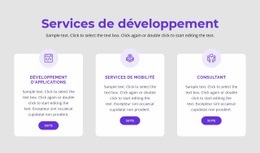
Ce design allie une structure de comparaison simple à un traitement visuel prononcé. Trois cartes de largeur égale présentent « Print & Mise en page », « Photographie » et « Marque & Identité » sur une seule ligne, ce qui permet à la section d'exposer plusieurs domaines de compétences sans se transformer en une longue liste verticale. Les libellés secondaires – « Magazines & Catalogues », « Capturer l'instant » et « Gestion d'entreprise » – ajoutent un second niveau d'organisation, tandis que les icônes et les paragraphes descriptifs donnent à chaque carte suffisamment de matière pour se distinguer.
Le parti pris le plus distinctif réside dans l'association d'une structure horizontale équivalente et de couleurs contrastées. Les arrière-plans jaune, orange et bleu rendent les cartes immédiatement identifiables, tandis que le cadre gris anthracite de la section et les icônes filaires blanches maintiennent une parfaite cohérence visuelle. Un espacement intérieur généreux, un alignement à gauche, des angles nets et un lien « EN SAVOIR PLUS » au bas de chaque carte créent un schéma visuel efficace répété sur les trois volets. Le bloc est ainsi facile à parcourir tout en conservant une forte présence graphique.
Optez pour ce design de section lorsque votre page requiert une présentation compacte de plusieurs services ou expertises avec un poids visuel identique. Il offre davantage de personnalité qu'une simple liste et permet une comparaison plus directe que des sections de services isolées, tout en ménageant de la place grâce aux liens « EN SAVOIR PLUS » pour des contenus plus détaillés ailleurs dans le projet.
Personnalisez avec Nicepage
Lorsque vous utilisez Générateur de modèles, vous pourrez ajuster les couleurs, les polices, l'en-tête et le texte, la mise en page, les colonnes et autres éléments de conception, ainsi que le contenu et les images.
Modifier le modèle hors ligne
2. Créez une nouvelle page ou sélectionnez une page existante
3. Cliquez sur Ajouter un nouveau bloc, recherchez l'identifiant 102535 et cliquez sur Entrée
Modifier le modèle en ligne
Créez des sites Web géniaux


Nicepage Builder gratuit
Mots clés
Commencer avec un modèle prêt à l'emploi
Choisir un design pour une nouvelle page
Utilisez un modèle prêt à l'emploi comme point de départ au lieu de créer chaque page à partir d'une page blanche. Lorsque vous ajoutez une nouvelle page dans Nicepage, parcourez les designs disponibles, comparez les différentes mises en page et choisissez une option qui correspond déjà à l'objectif général et à l'orientation visuelle de votre projet.
Explorer différents designs de page
Explorez les Designs de page à l'aide de la recherche, des catégories thématiques, des ensembles de designs et des aperçus plein écran. La collection comprend des mises en page pour différents sujets et usages, ce qui facilite la comparaison des alternatives avant de sélectionner un design à personnaliser.
Personnaliser le modèle sélectionné
Après avoir choisi un design, créez la page et continuez à la modifier visuellement dans Nicepage. Remplacez le contenu de démonstration, ajustez les images, la typographie, les couleurs, les sections et autres éléments, et adaptez la mise en page prête à l'emploi à votre propre contenu au lieu de reconstruire le design depuis le début.
Explorer d'autres pistes de design
Si la première option ne correspond pas suffisamment à votre projet, retournez à la collection de modèles et comparez-en d'autres avant de choisir une mise en page. La bibliothèque de modèles s'avère ainsi utile non seulement pour créer des pages plus rapidement, mais aussi pour explorer différentes approches visuelles et trouver un point de départ adapté à un nouveau projet.
Ce processus vous donne accès à une vaste collection de designs prêts à l'emploi que vous pouvez sélectionner, comparer et personnaliser en fonction des besoins de chaque nouvelle page ou projet.

Plus de Caractéristiques blocs
-
-

-
EN
-
EN
-
EN
-
-
-
EN
-
-
EN
-
EN
-
-
-
EN
-
EN
-
-
-
EN
-
EN
-