8 Fonctionnalités clés Modèle


Une bannière superposée et un agencement à huit cartes offrent une option de section distinctive
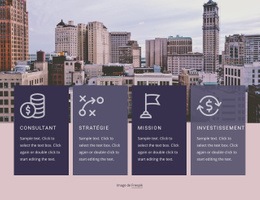
Ce bloc associe deux partis pris graphiques notables : un message d'introduction sur les fonctionnalités clés placé au-dessus d'une vue aérienne assombrie de la ville, et un ensemble inférieur de huit cartes coordonnées qui chevauche la démarcation entre la zone d'image et le fond blanc. Ensemble, ces choix créent un impact visuel plus fort qu'une simple liste tout en permettant de comparer aisément les points forts présentés. Les libellés Tarifs, À propos, Efficacité, Stratégie, Récompenses, Technologie, Marketing et Assistance confèrent à la section une large couverture structurelle sans imposer une série plus vaste de mises en page disparates.
Les cartes sont disposées sur quatre colonnes et deux rangées, ce qui permet à cette mise en page de convenir parfaitement lorsqu'un projet nécessite plusieurs zones de contenu mis en valeur au sein d'une seule section compacte. Leurs zones d'icône circulaires, leurs titres en majuscules, leurs descriptions courtes et leurs liens « En savoir plus » créent un schéma de lecture régulier ; les arrière-plans alternés beige sobre et vert foncé distinguent nettement chaque carte de la suivante. Les angles arrondis renforcent le traitement sous forme de carte, tandis que le chevauchement confère à la transition de l'introduction au détail une progression visuelle délibérée. Ce bloc s'avère ainsi très utile pour une page nécessitant une section de présentation alliant ambiance visuelle et comparaison ordonnée. Il convient moins à un traitement minimaliste centré sur un message unique, mais offre une alternative claire lorsque huit éléments de contenu connexes doivent rester visibles au sein d'un ensemble coordonné.
Personnalisez avec Nicepage
Lorsque vous utilisez Générateur de modèles, vous pourrez ajuster les couleurs, les polices, l'en-tête et le texte, la mise en page, les colonnes et autres éléments de conception, ainsi que le contenu et les images.
Modifier le modèle hors ligne
2. Créez une nouvelle page ou sélectionnez une page existante
3. Cliquez sur Ajouter un nouveau bloc, recherchez l'identifiant 2479167 et cliquez sur Entrée
Modifier le modèle en ligne
Créez des sites Web géniaux


Nicepage Builder gratuit
Mots clés
Commencer avec un modèle prêt à l'emploi
Choisir un design pour une nouvelle page
Utilisez un modèle prêt à l'emploi comme point de départ au lieu de créer chaque page à partir d'une page blanche. Lorsque vous ajoutez une nouvelle page dans Nicepage, parcourez les designs disponibles, comparez les différentes mises en page et choisissez une option qui correspond déjà à l'objectif général et à l'orientation visuelle de votre projet.
Explorer différents designs de page
Explorez les Designs de page à l'aide de la recherche, des catégories thématiques, des ensembles de designs et des aperçus plein écran. La collection comprend des mises en page pour différents sujets et usages, ce qui facilite la comparaison des alternatives avant de sélectionner un design à personnaliser.
Personnaliser le modèle sélectionné
Après avoir choisi un design, créez la page et continuez à la modifier visuellement dans Nicepage. Remplacez le contenu de démonstration, ajustez les images, la typographie, les couleurs, les sections et autres éléments, et adaptez la mise en page prête à l'emploi à votre propre contenu au lieu de reconstruire le design depuis le début.
Explorer d'autres pistes de design
Si la première option ne correspond pas suffisamment à votre projet, retournez à la collection de modèles et comparez-en d'autres avant de choisir une mise en page. La bibliothèque de modèles s'avère ainsi utile non seulement pour créer des pages plus rapidement, mais aussi pour explorer différentes approches visuelles et trouver un point de départ adapté à un nouveau projet.
Ce processus vous donne accès à une vaste collection de designs prêts à l'emploi que vous pouvez sélectionner, comparer et personnaliser en fonction des besoins de chaque nouvelle page ou projet.

Plus de Caractéristiques blocs
-
EN
-

-
EN
-
-
-
EN
-
EN
-
EN
-
EN
-
EN
-
-
EN
-
-
EN
-
EN
-
-
EN
-
EN
-
EN
-
EN