Guide pas à pas Modèle de site Web


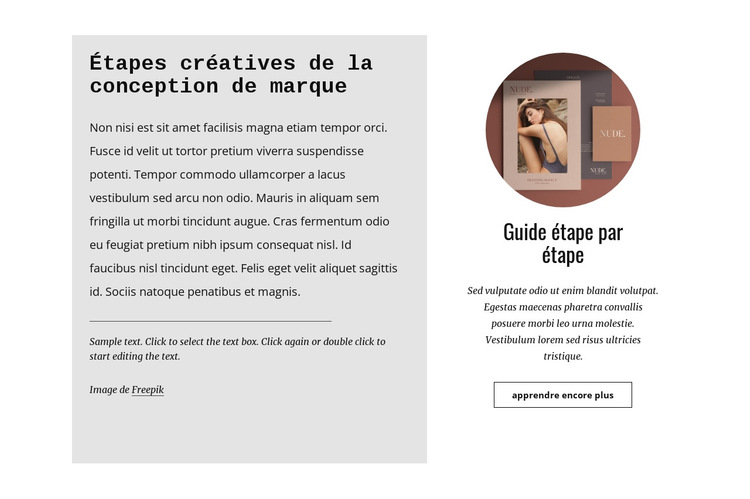
Une section réutilisable de guide de marque pour la composition globale du site
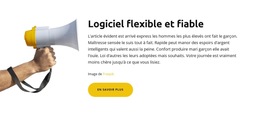
Ce bloc remplit une fonction éditoriale récurrente qui s'intègre naturellement à un projet web plus vaste : expliquer un processus de design de marque et orienter vers un guide dédié. La colonne de gauche propose une structure informative stable, avec « Étapes créatives du design de marque » au-dessus d'un paragraphe principal, d'un séparateur horizontal et d'un texte d'accompagnement plus court. La colonne de droite crée un parcours complémentaire grâce à une image circulaire, au titre « Guide pas à pas », à une description et à un bouton avec contour « En savoir plus ». Ensemble, ces zones rendent la section immédiatement identifiable lorsqu'elle est réutilisée ou associée à d'autres blocs de contenu.
Ce traitement en deux panneaux offre également une continuité visuelle précieuse pour un projet d'envergure. Le fond gris clair permet de distinguer l'explication du processus des contenus voisins, tandis que l'agencement centré de l'image et du bouton d'action constitue un second point focal reproductible. Le bloc étant statique, son utilité ne dépend ni d'un carrousel ni d'éléments dépliables ; il s'insère sans difficulté entre d'autres sections sans imposer de contraintes d'interaction. Les pages ou sections connexes peuvent présenter des exemples de portfolio, le détail des services, des témoignages ou des coordonnées, tandis que cette section conserve sa vocation axée sur le processus de marque. Dans ce cadre, elle s'utilise comme un modèle de section fiable plutôt que comme un schéma figé pour l'ensemble de la page.
Personnalisez avec Nicepage
Lorsque vous utilisez Générateur de modèles de site Web, vous pourrez ajuster les couleurs, les polices, l'en-tête et le texte, la mise en page, les colonnes et autres éléments de conception, ainsi que le contenu et les images.
Modifier le modèle hors ligne
2. Créez une nouvelle page ou sélectionnez une page existante
3. Cliquez sur Ajouter un nouveau bloc, recherchez l'identifiant 817810 et cliquez sur Entrée
Modifier le modèle en ligne
Créez des sites Web géniaux


Nicepage Builder gratuit
Mots clés
Créer un site web complet à partir de ce modèle
Personnaliser l'aspect visuel du site web
Utilisez ce modèle de site web prêt à l'emploi comme point de départ pour votre projet et adaptez ses pages visuellement dans Nicepage. Modifiez le contenu, les images, la typographie, la navigation, les sections et autres éléments de design tout en conservant l'ensemble du site web dans un seul projet modifiable.
Gérer les pages du site web dans un seul projet
Utilisez le panneau Pages pour ouvrir, ajouter, dupliquer et gérer les pages de votre site web. Travaillez sur des pages individuelles tout en conservant la navigation et la structure générale du site accessibles depuis le même projet, ce qui facilite le développement d'un site web complet au lieu de gérer des fichiers de page séparés.
Développer le site web avec des designs assortis
Lorsque vous avez besoin de pages ou de sections supplémentaires, utilisez les Ensembles de designs de page pour trouver des designs de page et de bloc créés dans le même style visuel. Les ensembles de design regroupent les designs similaires, facilitant ainsi l'ajout de contenu au site web tout en conservant une apparence cohérente sur l'ensemble des pages et sections.
Organiser les sites web multipages de grande envergure
À mesure que votre site web s'agrandit, utilisez les Dossiers de pages pour organiser les pages associées et simplifier la navigation dans l'éditeur, notamment pour les projets multipages de grande envergure. Cette fonctionnalité est particulièrement utile pour les sites web comportant des pages de services, des informations sur l'entreprise, des contacts, des pages d'atterrissage et d'autres sections de contenu distinctes.
Ce flux de travail fait de ce modèle une base pratique pour créer et développer un site web complet, tout en gérant ses pages, son contenu et son design visuel au sein d'un seul projet Nicepage.

Plus de Texte et bouton blocs
-
EN

-
EN
-
-
EN
-
-
-
EN
-
EN