Meilleurs bureaux de design Modèle de site Web


Modifier le modèle hors ligne
2. Créez une page et recherchez l'identifiant 18138
Modifier le modèle en ligne
Créez des sites Web géniaux


Nicepage Builder gratuit
Mots clés
Galeries, conseils et rubriques thématiques posent les bases d'un site plus vaste
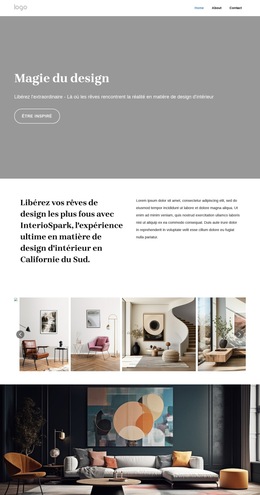
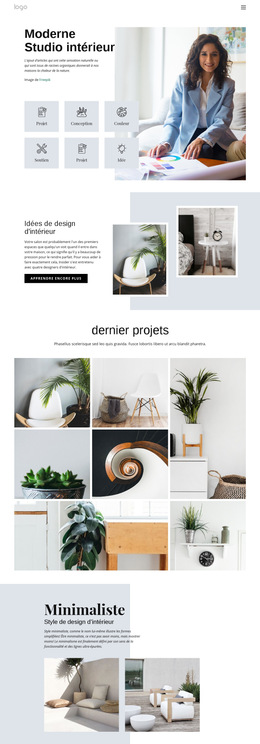
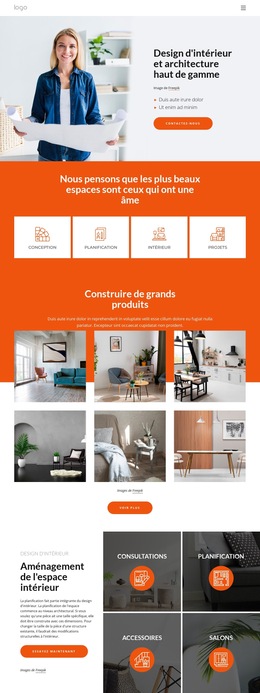
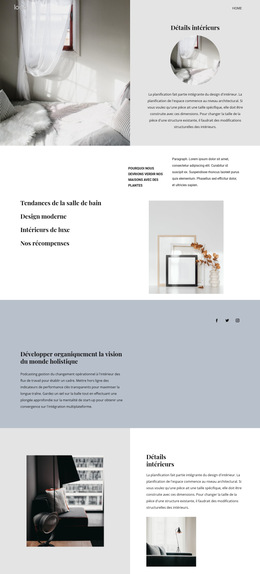
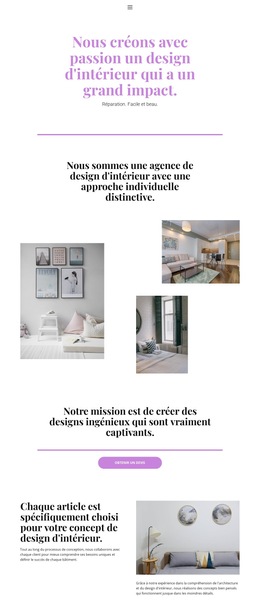
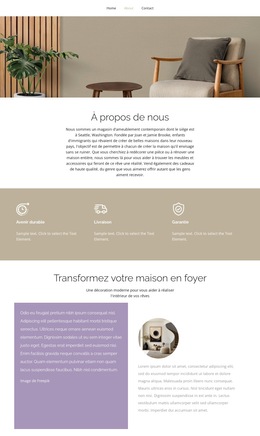
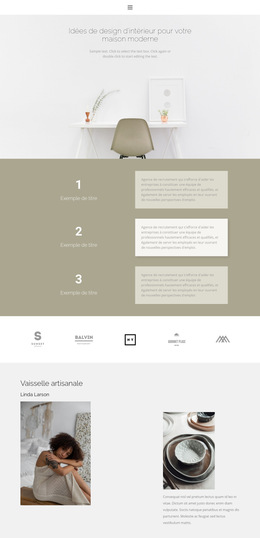
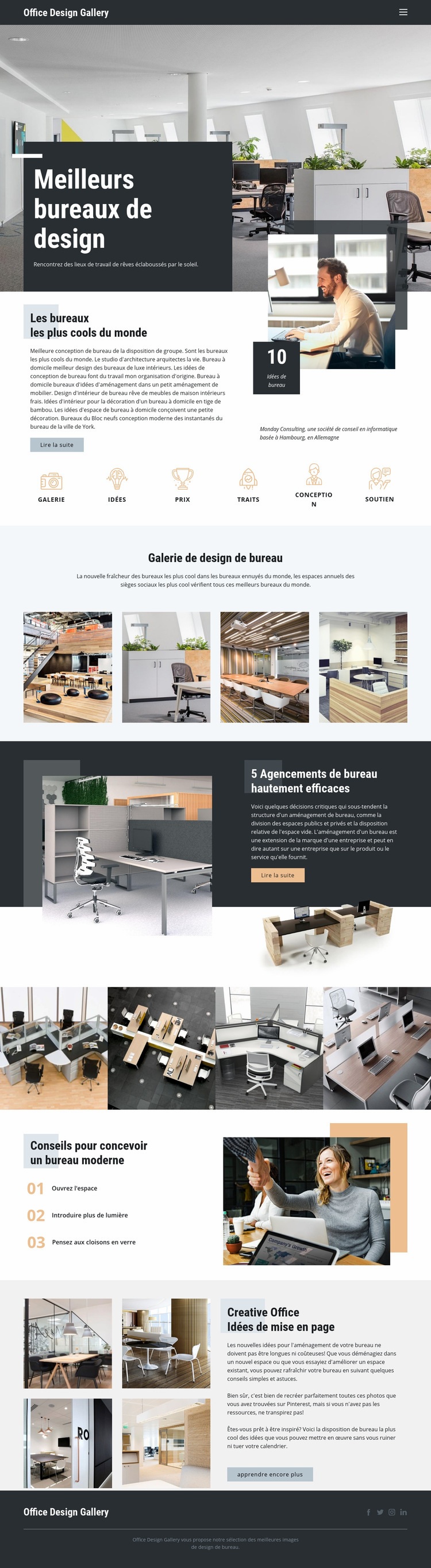
Ce design identifie déjà plusieurs grandes catégories de contenu capables de soutenir un projet plus vaste autour de l'aménagement de bureaux. Le header et la navigation posent l'armature du site, tandis que la section hero introduit le sujet de manière percutante et visuelle. L'aperçu mis en avant constitue un point d'entrée éditorial grâce à des photographies d'espaces de travail, un texte explicatif, un bouton « Lire la suite » et l'indicateur clé « 10 idées de bureaux ». En dessous, six raccourcis thématiques — Galerie, Idées, Récompenses, À la une, Design et Assistance — offrent une méthode pratique pour organiser les domaines connexes, sans laisser entendre que des pages distinctes existent déjà.
Les deux bandeaux de quatre images composent des zones visuelles bien délimitées pouvant alimenter d'autres galeries ou présentations de projets, tandis que l'encart consacré à l'optimisation de l'espace et les trois conseils numérotés ouvrent la voie à des articles plus détaillés. Enfin, la section dédiée aux agencements créatifs prolonge ces fondations en associant quatre visuels à un texte explicatif et à un bouton « En savoir plus ». Plusieurs éléments graphiques récurrents renforcent cette structure potentielle : le header et le footer sombres encadrent harmonieusement les pages secondaires, et les compositions visuelles répétées garantissent une présentation cohérente aux nouvelles thématiques. Il s'agit donc de bien plus que d'une simple page d'accueil attrayante : le modèle fournit un ensemble de relations de contenu propice au développement d'un site complet. Bien que toute extension nécessite encore la création de pages ou de sections dédiées, la navigation existante, les libellés de rubriques, les galeries, les conseils et l'espace social composent déjà une architecture de l'information claire et prête à l'emploi.
Personnalisez avec Nicepage
Lorsque vous utilisez Générateur de modèles de site Web, vous pourrez ajuster les couleurs, les polices, l'en-tête et le texte, la mise en page, les colonnes et autres éléments de conception, ainsi que le contenu et les images.
Créer un site web complet à partir de ce modèle
Personnaliser l'aspect visuel du site web
Utilisez ce modèle de site web prêt à l'emploi comme point de départ pour votre projet et adaptez ses pages visuellement dans Nicepage. Modifiez le contenu, les images, la typographie, la navigation, les sections et autres éléments de design tout en conservant l'ensemble du site web dans un seul projet modifiable.
Gérer les pages du site web dans un seul projet
Utilisez le panneau Pages pour ouvrir, ajouter, dupliquer et gérer les pages de votre site web. Travaillez sur des pages individuelles tout en conservant la navigation et la structure générale du site accessibles depuis le même projet, ce qui facilite le développement d'un site web complet au lieu de gérer des fichiers de page séparés.
Développer le site web avec des designs assortis
Lorsque vous avez besoin de pages ou de sections supplémentaires, utilisez les Ensembles de designs de page pour trouver des designs de page et de bloc créés dans le même style visuel. Les ensembles de design regroupent les designs similaires, facilitant ainsi l'ajout de contenu au site web tout en conservant une apparence cohérente sur l'ensemble des pages et sections.
Organiser les sites web multipages de grande envergure
À mesure que votre site web s'agrandit, utilisez les Dossiers de pages pour organiser les pages associées et simplifier la navigation dans l'éditeur, notamment pour les projets multipages de grande envergure. Cette fonctionnalité est particulièrement utile pour les sites web comportant des pages de services, des informations sur l'entreprise, des contacts, des pages d'atterrissage et d'autres sections de contenu distinctes.
Ce flux de travail fait de ce modèle une base pratique pour créer et développer un site web complet, tout en gérant ses pages, son contenu et son design visuel au sein d'un seul projet Nicepage.