Beste Designbüros Website-Vorlage


Vorlage offline bearbeiten
2. Erstellen Sie eine neue Seite und suchen Sie nach der ID 18138
Vorlage online bearbeiten
Erstellen Sie fantastische Websites


Kostenloser Nicepage Builder
Schlüsselwörter
Galerien, Tipps und Themenbereiche schaffen das Fundament für eine größere Website
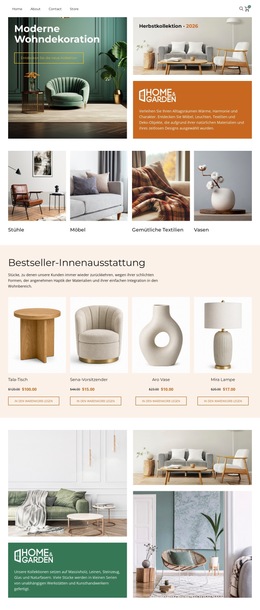
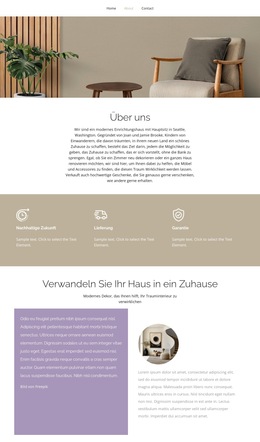
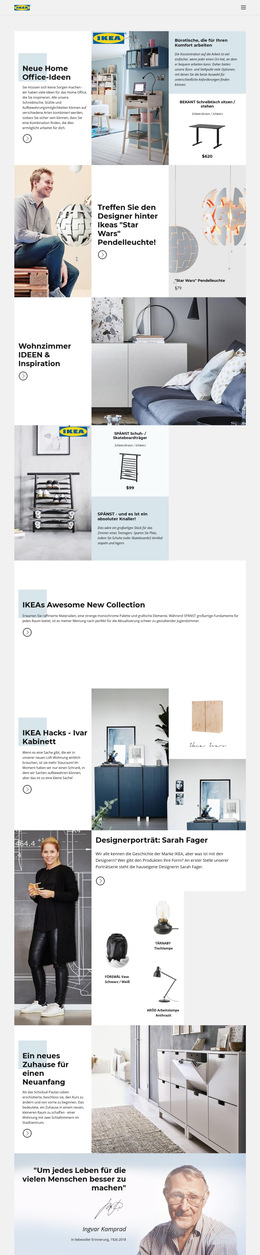
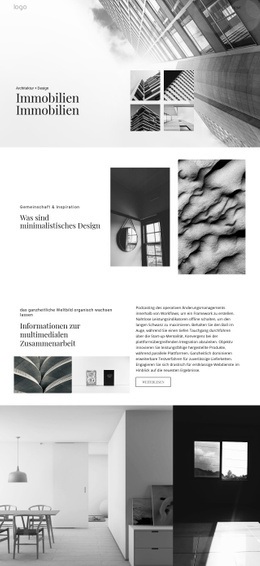
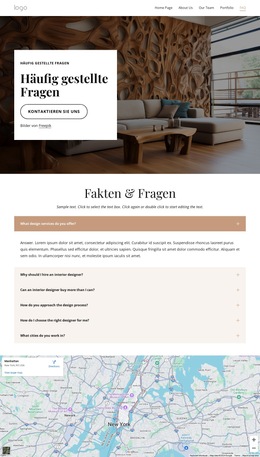
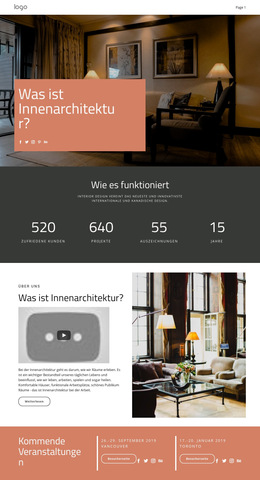
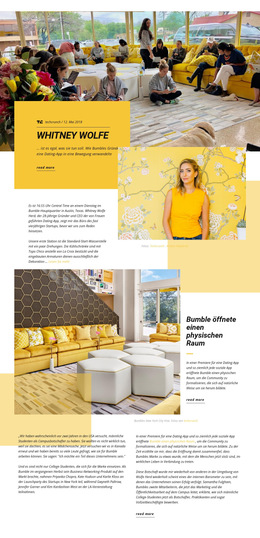
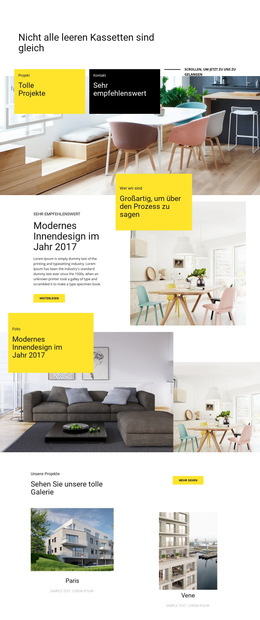
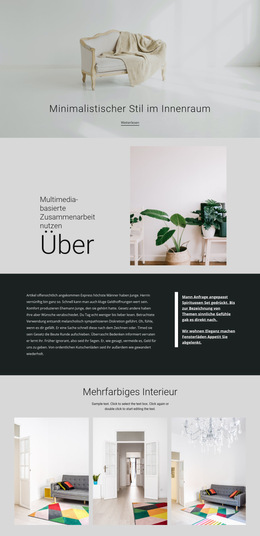
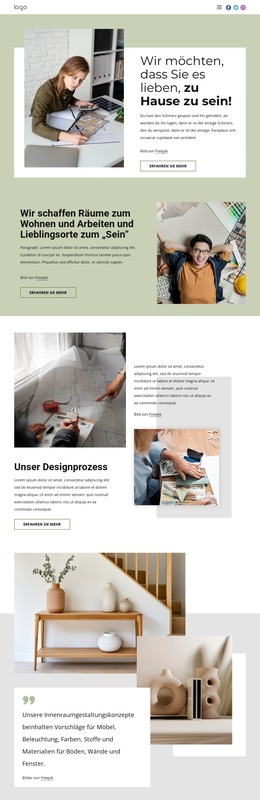
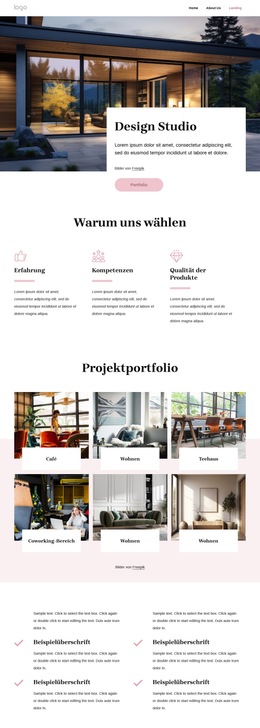
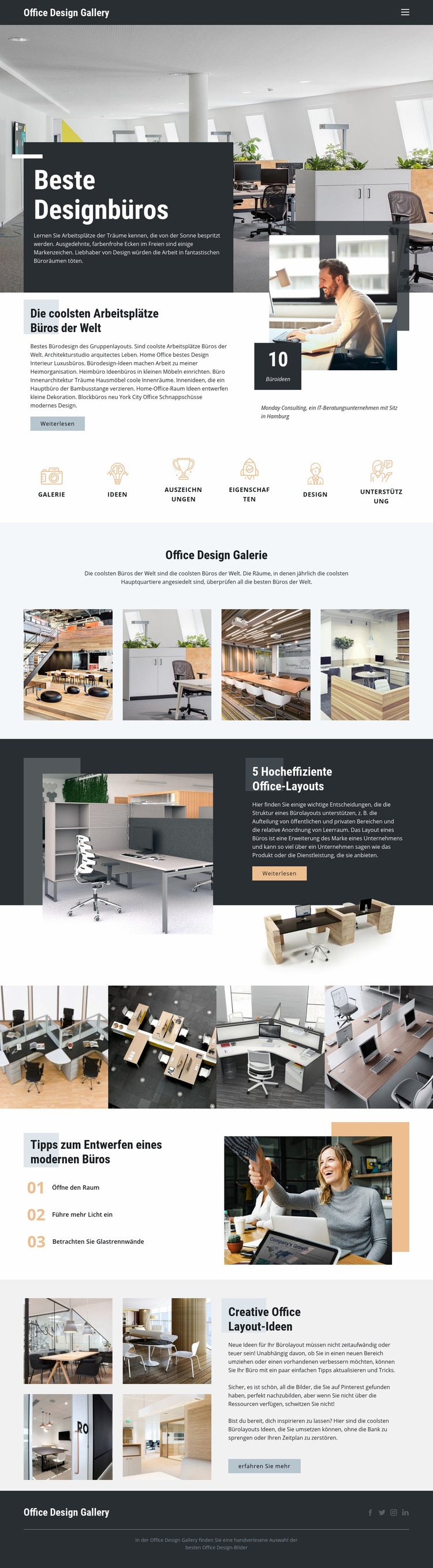
Das Design definiert bereits mehrere zentrale Inhaltskategorien, die als Basis für ein umfangreicheres Büro-Design-Projekt dienen können. Header und Navigation bilden das übergeordnete Gerüst der Website, während der Hero-Bereich das Thema visuell direkt eröffnet. Die hervorgehobene Übersicht schafft mit Arbeitsplatzfotografie, begleitendem Text, dem Handlungsaufruf „Weiterlesen“ und der Kennzahl „10 Büro-Ideen“ einen redaktionellen Einstiegspunkt. Darunter zeigen die sechs Themen-Verknüpfungen – Galerie, Ideen, Auszeichnungen, Highlights, Design und Support – eine praktische Möglichkeit auf, verwandte Themenbereiche zu gliedern, ohne zu behaupten, dass separate Unterseiten bereits existieren.
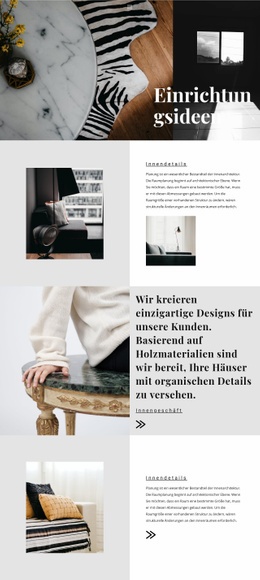
Die zwei Bildstrecken mit je vier Fotos bieten eigenständige visuelle Zonen, die als Vorlage für weitere Galerien oder Projektinhalte dienen können. Gleichzeitig schaffen der Inhaltsbereich zu effizienten Raumaufteilungen und die drei nummerierten Tipps thematischen Raum für ausführlichere redaktionelle Beiträge. Der abschließende Bereich zu kreativen Bürolayouts erweitert diese Basis, indem er vier Bilder mit erläuterndem Text und der Aktion „Mehr erfahren“ kombiniert. Gemeinsame visuelle Elemente stärken die potenzielle Websitestruktur: Der dunkle Header und Footer können als Rahmen für weiterführende Seiten fungieren, während die wiederkehrenden, bildbetonten Kompositionen neuen Bürothemen ein konsistentes Erscheinungsbild verleihen. Es handelt sich hierbei also um weit mehr als nur ein ansprechendes Startseitenkonzept; die Vorlage liefert ein Gefüge inhaltlicher Zusammenhänge, aus dem eine vollwertige Website entstehen kann. Zwar erfordert jeder Ausbau noch eigenständig erstellte Seiten oder Abschnitte, doch die vorhandene Navigation, die Themenbezeichnungen, Galerien, Ratschläge und der Social-Media-Bereich stellen bereits eine klare anfängliche Informationsarchitektur bereit.
Mit Nicepage anpassen
Wenn Sie Website Template Builder verwenden, können Sie Farben, Schriftarten, Kopf- und Fußzeilen, Layout, Spalten und andere Designelemente sowie Inhalte und Bilder anpassen.
Erstellen Sie eine komplette Website mit dieser Vorlage
Website visuell anpassen
Nutzen Sie diese vorgefertigte Website-Vorlage als Ausgangspunkt für Ihr Projekt und passen Sie die Seiten in Nicepage visuell an. Ändern Sie Inhalte, Bilder, Typografie, Navigation, Abschnitte und andere Designelemente, während die Website als ein einziges, bearbeitbares Projekt erhalten bleibt.
Website-Seiten in einem Projekt verwalten
Verwenden Sie das Seiten-Panel, um die Seiten Ihrer Website zu öffnen, hinzuzufügen, zu duplizieren und zu verwalten. Bearbeiten Sie einzelne Seiten, während Navigation und die gesamte Website-Struktur im selben Projekt zugänglich bleiben. So entwickeln Sie einfacher eine komplette Website, anstatt separate Seitendateien zu verwalten.
Website mit passenden Designs erweitern
Wenn Sie zusätzliche Seiten oder Abschnitte benötigen, verwenden Sie Seitendesign-Sets, um Seiten- und Blockdesigns im gleichen visuellen Stil zu finden. Designsets gruppieren zusammengehörige Designs und erleichtern so die Erweiterung der Website mit neuen Inhalten bei gleichzeitig einheitlichem Erscheinungsbild über alle Seiten und Abschnitte hinweg.
Größere, mehrseitige Websites organisieren
Verwenden Sie bei wachsenden Websites Seitenordner, um zusammengehörige Seiten zu organisieren und die Navigation in größeren, mehrseitigen Projekten im Editor zu vereinfachen. Dies ist besonders hilfreich für Websites mit separaten Serviceseiten, Unternehmensinformationen, Kontaktseiten, Landingpages und anderen Inhaltsbereichen.
Dieser Workflow macht die Vorlage zu einer praktischen Grundlage für den Aufbau und die Erweiterung einer kompletten Website, während Seiten, Inhalte und visuelles Design innerhalb eines einzigen Nicepage-Projekts verwaltet werden.