Barberos y peluquería Tema de WordPress


Contenido de barbería estable en una sección de página de WordPress
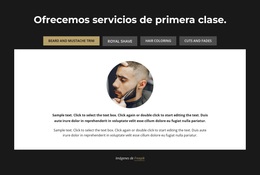
El encabezado «Barbería», el texto de apoyo, la fotografía del recorte de barba y el botón «Contáctanos» constituyen un contenido informativo permanente, en lugar de un flujo de actualizaciones temporales. En un sitio gestionado con WordPress, esto hace que el bloque resulte ideal como sección fija dedicada a la barbería o al cuidado personal, mientras que el resto del proyecto articula otros contenidos a su alrededor. La sección puede conservar su disposición visual incluso cuando evolucione el contenido circundante de la página.
La relación entre sus contenidos es directa pero visualmente distintiva. La fotografía ocupa la parte superior derecha y permanece detrás del panel inferior izquierdo, donde se agrupan la introducción textual y la llamada a la acción. El fondo marrón oscuro y el panel tostado suave separan con claridad el mensaje de la imagen, mientras que la tipografía blanca ayuda a diferenciar el encabezado condensado y el párrafo en cursiva más pequeño como dos niveles de información bien definidos. El rectángulo translúcido desplazado refuerza la composición por capas sin convertirse en un área de contenido independiente en el CMS.
Por lo tanto, el bloque puede actuar como contenido de página publicable dentro de un proyecto basado en WordPress, permitiendo que el resto del sitio web ofrezca servicios, precios, galerías o datos de contacto adicionales según sea necesario. Debe entenderse como una sección reutilizable dentro de ese entorno gestionado. Su valor radica en la combinación clara entre el contexto de barbería y el acceso directo al contacto, y no en la pretensión de que la sección suministre por sí sola la estructura completa del tema o del sitio web.
Personalizar con Nicepage
Al utilizar Creador de sitios web de WordPress, podrá ajustar los colores, las fuentes, el encabezado y el pie de página, el diseño, las columnas y otros elementos de diseño, así como el contenido y las imágenes.
Editar plantilla sin conexión
2. Cree una página nueva o seleccione una existente
3. Haga clic en Agregar nuevo bloque, busque la identificación 145252 y haga clic en Intro.
Editar plantilla en línea
Crea sitios web impresionantes


Generador gratuito de Nicepage
Palabras clave
Gestionar y editar este tema en WordPress
Personalizar e instalar el tema de WordPress
Empieza con este tema prediseñado en lugar de crear el diseño de WordPress desde cero. Personaliza visualmente su diseño, contenido, tipografía, imágenes, secciones y otros elementos de diseño en el editor de Nicepage, y luego exporta e instala el tema, el plugin y las páginas de WordPress en tu sitio de WordPress. El plugin de Nicepage para WordPress te permite seguir trabajando en el sitio después de la instalación.
Editar el tema directamente en WordPress
Después de la instalación, puedes editar el tema de WordPress directamente en WordPress con el plugin de Nicepage para WordPress. Usa Estilos del sitio para personalizar los colores, las fuentes, el encabezado, el pie de página, el blog y las plantillas de las páginas de entradas mientras trabajas en tu sitio web de WordPress.
Edición visual de páginas de WordPress
Utiliza el plugin Nicepage para WordPress para editar el contenido de las páginas directamente desde el área de administración de WordPress. Abre una página de WordPress con Nicepage y modifica visualmente su texto, imágenes, secciones y otros elementos, sin dejar de gestionarla a través de WordPress.
Integración de contenido y tema de WordPress
Utiliza el tema personalizado con páginas, entradas, plantillas de blog y entradas, menús, widgets y demás contenido gestionado por el CMS de WordPress. Los elementos compartidos del tema, como colores, fuentes, encabezado, pie de página, plantillas de blog y entradas, se pueden gestionar como parte del diseño general del sitio, mientras que WordPress proporciona el entorno CMS para la gestión del contenido.
Este flujo de trabajo combina un tema de WordPress prediseñado con personalización visual, edición directa del tema en WordPress y gestión continua del contenido mediante el plugin Nicepage para WordPress.



Más de Belleza de la moda bloques
-
EN
-
EN

-
EN
-
EN
-
EN
-
EN
-
EN
-
-
EN
-
-
EN
-
-
EN
-
EN
-
-
-
-
EN
-
EN
-
EN






Más de Formas bloques
-
EN

-
-
-
EN
-
-
-
-
-
EN
-
EN
-
-
-
-
-
EN
-
-
EN
-
-
EN
-