Unsere Preise WordPress-Theme


Stabile Tarifinhalte für eine über WordPress verwaltete Angebotsseite
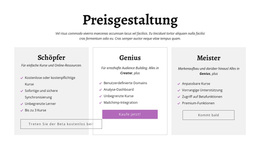
Die drei Tarif-Panels wirken wie verlässlicher, dauerhafter Seiteninhalt, da sie einen klar definierten Vergleich strukturieren statt eines fortlaufenden Feeds aus datierten Beiträgen. Jedes Panel folgt demselben internen Aufbau: Tarifname, angezeigter Preis, mehrzeilige Leistungsliste und Kaufen-Button. Diese Einheitlichkeit macht den Bereich ideal für eine über WordPress verwaltete Seite, auf der die Preistabelle visuell in sich geschlossen bleiben soll, während sich die umgebenden Inhalte unabhängig weiterentwickeln.
Auch die visuelle Hierarchie begünstigt die Wiederverwendung auf Seitenebene. Helle Panels mit dezenten Schatten trennen die einzelnen Optionen voneinander, während die zentrierte Typografie den direkten Vergleich gleichartiger Tarifdetails erleichtert. Der graue Farbverlauf und der blaue Kaufen-Button des mittleren Panels heben eine bevorzugte oder besonders empfohlene Option hervor, während die äußeren grauen Buttons alternative Auswahlmöglichkeiten bereithalten. Das blaue Hintergrundband schafft eine klare visuelle Abgrenzung für den Preisbereich, sodass er sich harmonisch zwischen erklärende Abschnitte einfügt, ohne ein separates Layoutsystem zu erfordern.
In einem WordPress-basierten Projekt kann der Block als dauerhafter Preistabellen-Bereich innerhalb eines umfassenderen Seitenaufbaus dienen. Die angezeigten Werte und Leistungspunkte lassen sich flexibel an die inhaltlichen Anforderungen der Website anpassen oder pflegen, während der bewährte Panel-Aufbau den Vergleich intakt hält. Der Block übernimmt die visuelle Präsentation von Tarifen und Kauflinks; die übergeordnete, per WordPress verwaltete Seite liefert den weiteren Kontext, unterstützende Texte und begleitende Inhalte rund um diesen Bereich.
Mit Nicepage anpassen
Wenn Sie WordPress Website-Builder verwenden, können Sie Farben, Schriftarten, Kopf- und Fußzeilen, Layout, Spalten und andere Designelemente sowie Inhalte und Bilder anpassen.
Vorlage offline bearbeiten
2. Erstellen Sie eine neue Seite oder wählen Sie eine vorhandene aus
3. Klicken Sie auf Neuen Block hinzufügen, suchen Sie nach der ID 92933 und klicken Sie auf die Eingabetaste
Vorlage online bearbeiten
Erstellen Sie fantastische Websites


Kostenloser Nicepage Builder
Schlüsselwörter
Dieses Theme in WordPress verwalten und bearbeiten
WordPress-Theme anpassen und installieren
Verwenden Sie dieses vorgefertigte Theme, anstatt Ihr WordPress-Design von Grund auf neu zu erstellen. Passen Sie Layout, Inhalte, Typografie, Bilder, Abschnitte und andere Designelemente visuell im Nicepage-Editor an. Anschließend können Sie das WordPress-Theme, das Plugin und die Seiten auf Ihrer WordPress-Website exportieren und installieren. Mit dem Nicepage WordPress-Plugin können Sie nach der Installation direkt weiterarbeiten.
Theme direkt in WordPress bearbeiten
Nach der Installation können Sie das WordPress-Theme mit dem Nicepage WordPress-Plugin direkt in WordPress bearbeiten. Nutzen Sie die Website-Stile, um Farben, Schriftarten, Kopf- und Fußzeile sowie Blog- und Beitragsseiten-Vorlagen direkt in Ihrer WordPress-Website anzupassen.
WordPress-Seiten visuell bearbeiten
Mit dem Nicepage WordPress-Plugin können Sie Seiteninhalte direkt im WordPress-Adminbereich bearbeiten. Öffnen Sie eine WordPress-Seite mit Nicepage und ändern Sie Text, Bilder, Abschnitte und andere Seitenelemente visuell, während Sie die Seite weiterhin über WordPress verwalten.
WordPress-Inhalte und Theme-Integration
Verwenden Sie das angepasste Theme mit WordPress-Seiten, -Beiträgen, Blog- und Beitragsvorlagen, Menüs, Widgets und anderen CMS-verwalteten Inhalten. Gemeinsame Theme-Elemente wie Farben, Schriftarten, Header, Footer, Blog- und Beitragsseitenvorlagen können als Teil des gesamten Website-Designs verwaltet werden, während WordPress die CMS-Umgebung für die Verwaltung der Website-Inhalte bereitstellt.
Dieser Workflow kombiniert ein vorgefertigtes WordPress-Theme mit visueller Anpassung, direkter Theme-Bearbeitung in WordPress und fortlaufender Inhaltsverwaltung über das Nicepage WordPress-Plugin.

Mehr von Preisgestaltung Blöcken
-

-
EN
-
EN
-
-
EN
-
EN
-
-
EN