Lizenz auswählen WordPress-Theme


Stabiler Preisbereich für eine über WordPress verwaltete Seite
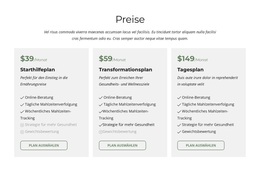
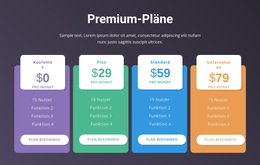
Die zentrierte Überschrift und der unterstützende Absatz bilden einen dauerhaft wirkenden Preisbereich, bevor die wiederkehrenden Karteninhalte beginnen. Kostenlos, Standard und Business werden als drei gleichwertige Optionen dargestellt – jeweils mit Preis, Abrechnungszeitraum und einem Button zur Planauswahl. Dadurch eignet sich der Abschnitt hervorragend für WordPress-verwaltete Seiten, auf denen Lizenzinformationen schnell auffindbar und optisch einheitlich bleiben sollen, während sich das restliche Website-Umfeld weiterentwickelt.
Das Inhaltsmuster ist wichtiger als die Beispielwerte: Jede Karte vermittelt dieselben Informationen, und die horizontale Zeile erlaubt es Besuchern, die Tarife direkt zu vergleichen, ohne separate Inhaltsbereiche aufrufen zu müssen. Der Farbverlauf von Dunkel zu Rosa grenzt den Preisbereich von benachbarten Abschnitten ab, während pastellfarbene Karten, weiße Typografie und abgerundete Schaltflächen ein wiederkehrendes visuelles System schaffen. Beschriftungen und Beträge lassen sich an aktuelle Projektinhalte anpassen, ohne die Struktur zu verändern.
In einem WordPress-orientierten Projekt kann der Block ein dauerhafter Seitenabschnitt bleiben, während auf der Website weitere Seiten oder zusätzliche Inhalte gepflegt werden. Der Nicepage-Leitfaden Workflow für WordPress-Themes, -Plugins und -Seiten beschreibt den umfassenderen Integrationsrahmen. Hier stellt der Block selbst den Lizenzvergleich bereit: eine zentrierte Einführung, drei Tarifeinträge, Abrechnungshinweise und Aktionen zur Tarifauswahl, zusammengefasst in einem wiederverwendbaren Inhaltsbereich.
Mit Nicepage anpassen
Wenn Sie WordPress Website-Builder verwenden, können Sie Farben, Schriftarten, Kopf- und Fußzeilen, Layout, Spalten und andere Designelemente sowie Inhalte und Bilder anpassen.
Vorlage offline bearbeiten
2. Erstellen Sie eine neue Seite oder wählen Sie eine vorhandene aus
3. Klicken Sie auf Neuen Block hinzufügen, suchen Sie nach der ID 92932 und klicken Sie auf die Eingabetaste
Vorlage online bearbeiten
Erstellen Sie fantastische Websites


Kostenloser Nicepage Builder
Schlüsselwörter
Dieses Theme in WordPress verwalten und bearbeiten
WordPress-Theme anpassen und installieren
Verwenden Sie dieses vorgefertigte Theme, anstatt Ihr WordPress-Design von Grund auf neu zu erstellen. Passen Sie Layout, Inhalte, Typografie, Bilder, Abschnitte und andere Designelemente visuell im Nicepage-Editor an. Anschließend können Sie das WordPress-Theme, das Plugin und die Seiten auf Ihrer WordPress-Website exportieren und installieren. Mit dem Nicepage WordPress-Plugin können Sie nach der Installation direkt weiterarbeiten.
Theme direkt in WordPress bearbeiten
Nach der Installation können Sie das WordPress-Theme mit dem Nicepage WordPress-Plugin direkt in WordPress bearbeiten. Nutzen Sie die Website-Stile, um Farben, Schriftarten, Kopf- und Fußzeile sowie Blog- und Beitragsseiten-Vorlagen direkt in Ihrer WordPress-Website anzupassen.
WordPress-Seiten visuell bearbeiten
Mit dem Nicepage WordPress-Plugin können Sie Seiteninhalte direkt im WordPress-Adminbereich bearbeiten. Öffnen Sie eine WordPress-Seite mit Nicepage und ändern Sie Text, Bilder, Abschnitte und andere Seitenelemente visuell, während Sie die Seite weiterhin über WordPress verwalten.
WordPress-Inhalte und Theme-Integration
Verwenden Sie das angepasste Theme mit WordPress-Seiten, -Beiträgen, Blog- und Beitragsvorlagen, Menüs, Widgets und anderen CMS-verwalteten Inhalten. Gemeinsame Theme-Elemente wie Farben, Schriftarten, Header, Footer, Blog- und Beitragsseitenvorlagen können als Teil des gesamten Website-Designs verwaltet werden, während WordPress die CMS-Umgebung für die Verwaltung der Website-Inhalte bereitstellt.
Dieser Workflow kombiniert ein vorgefertigtes WordPress-Theme mit visueller Anpassung, direkter Theme-Bearbeitung in WordPress und fortlaufender Inhaltsverwaltung über das Nicepage WordPress-Plugin.

Mehr von Preisgestaltung Blöcken
-
EN

-
-
-
-
-
-
EN
-
EN