Laufanleitung WordPress-Theme


Ein visueller Lauf-Abschnitt für mit WordPress verwaltete Seiteninhalte
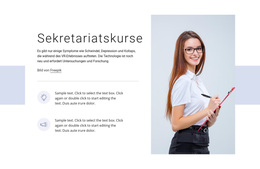
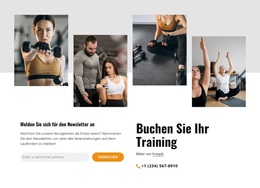
Die Überschrift „Lauf-Ratgeber“ verleiht diesem Abschnitt ein klares Thema für Seiteninhalte, während der zentrierte Begleitabsatz die bildbetonte Präsentation einleitet. Vier trainingsbezogene Fotos bilden das zentrale visuelle Material in einem bewusst asymmetrischen Layout: Ein großes Hochformatbild verankert die linke Seite, zwei Bilder sind in der Mitte übereinander platziert und ein weiteres großes Hochformatbild sorgt rechts für ein ausgewogenes Gleichgewicht. Dadurch eignet sich der Block hervorragend für einen dauerhaften Lauf- oder Fitnessbereich statt für ein rein generisches Bildband.
Innerhalb einer mit WordPress verwalteten Seite kann die Galerie als wiederverwendbarer visueller Inhaltsbereich dienen, während die umgebenden Seiteninhalte das übergeordnete Thema vertiefen. Der Bildnachweis steht als eigenständige Quellenangabe unter der Collage, und der zentrierte, abgerundete Button „Mehr erfahren“ bietet einen klaren Anlaufpunkt für weiterführende Informationen. Der Button ist Teil des inhaltlichen Gefüges dieses Abschnitts, macht den Block jedoch nicht zu einer eigenständigen Conversion-Seite oder einem separaten Theme. Da die Interaktion statisch ist, lebt das Layout von der festen Bildgruppierung und dem Kontrast zwischen dem offenen weißen Hintergrund und der gelben Konturlinie.
Die Collage eignet sich besonders dort, wo eine Seite zwischen textlastigeren Passagen visuelle Einblicke in sportliche Aktivitäten benötigt. Überschrift, Bildmuster, Quellenangabe und weiterführende Handlungsaufforderung bilden zusammen einen stimmigen, veröffentlichungsbereiten Abschnitt, der neben anderen mit WordPress verwalteten Inhalten gepflegt werden kann, ohne den ursprünglichen Galeriecharakter des Blocks zu verändern.
Mit Nicepage anpassen
Wenn Sie WordPress Website-Builder verwenden, können Sie Farben, Schriftarten, Kopf- und Fußzeilen, Layout, Spalten und andere Designelemente sowie Inhalte und Bilder anpassen.
Vorlage offline bearbeiten
2. Erstellen Sie eine neue Seite oder wählen Sie eine vorhandene aus
3. Klicken Sie auf Neuen Block hinzufügen, suchen Sie nach der ID 892796 und klicken Sie auf die Eingabetaste
Vorlage online bearbeiten
Erstellen Sie fantastische Websites


Kostenloser Nicepage Builder
Schlüsselwörter
Dieses Theme in WordPress verwalten und bearbeiten
WordPress-Theme anpassen und installieren
Verwenden Sie dieses vorgefertigte Theme, anstatt Ihr WordPress-Design von Grund auf neu zu erstellen. Passen Sie Layout, Inhalte, Typografie, Bilder, Abschnitte und andere Designelemente visuell im Nicepage-Editor an. Anschließend können Sie das WordPress-Theme, das Plugin und die Seiten auf Ihrer WordPress-Website exportieren und installieren. Mit dem Nicepage WordPress-Plugin können Sie nach der Installation direkt weiterarbeiten.
Theme direkt in WordPress bearbeiten
Nach der Installation können Sie das WordPress-Theme mit dem Nicepage WordPress-Plugin direkt in WordPress bearbeiten. Nutzen Sie die Website-Stile, um Farben, Schriftarten, Kopf- und Fußzeile sowie Blog- und Beitragsseiten-Vorlagen direkt in Ihrer WordPress-Website anzupassen.
WordPress-Seiten visuell bearbeiten
Mit dem Nicepage WordPress-Plugin können Sie Seiteninhalte direkt im WordPress-Adminbereich bearbeiten. Öffnen Sie eine WordPress-Seite mit Nicepage und ändern Sie Text, Bilder, Abschnitte und andere Seitenelemente visuell, während Sie die Seite weiterhin über WordPress verwalten.
WordPress-Inhalte und Theme-Integration
Verwenden Sie das angepasste Theme mit WordPress-Seiten, -Beiträgen, Blog- und Beitragsvorlagen, Menüs, Widgets und anderen CMS-verwalteten Inhalten. Gemeinsame Theme-Elemente wie Farben, Schriftarten, Header, Footer, Blog- und Beitragsseitenvorlagen können als Teil des gesamten Website-Designs verwaltet werden, während WordPress die CMS-Umgebung für die Verwaltung der Website-Inhalte bereitstellt.
Dieser Workflow kombiniert ein vorgefertigtes WordPress-Theme mit visueller Anpassung, direkter Theme-Bearbeitung in WordPress und fortlaufender Inhaltsverwaltung über das Nicepage WordPress-Plugin.




Mehr von Sport Blöcken
-
EN

-

-
EN
-
EN
-
EN
-
EN
-
-
EN
-
EN
-
EN
-
EN
-
-
EN
-
-
EN
-
EN
-
EN
-
EN
-
-










Mehr von Formen Blöcken
-
EN

-
EN
-
-
-
EN
-
EN
-
-
-
-
EN
-
EN
-
-
EN
-
EN
-
EN
-
EN
-
EN
-
EN
-
EN
-
EN