Wir bauen Brücken WordPress-Theme


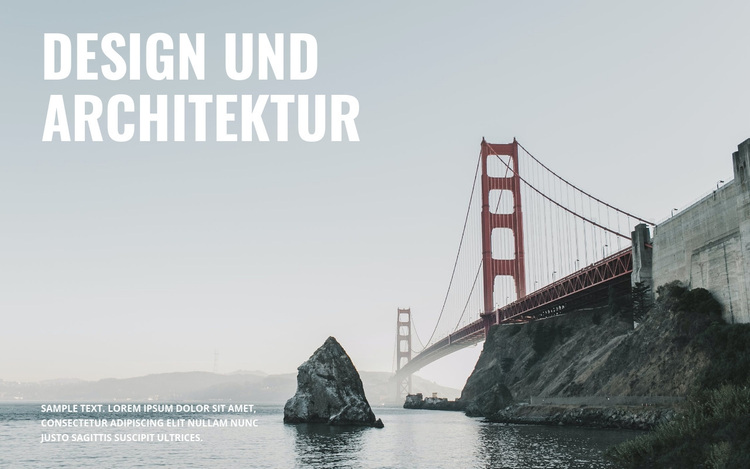
Stabile Themeninhalte über einem Bild der Uferfront
Der Inhalt dieses Blocks fungiert als dauerhafter Einführungsbereich: „Design und Architektur“ liefert die Themenüberschrift, ein begleitender Absatz steuert erläuternden Text bei und das seitenbreite Bild einer Hängebrücke am Ufer sorgt für den visuellen Kontext. Durch die Ausrichtung oben links bleiben die Informationen kompakt gebündelt, während das Foto im restlichen Bereich gut sichtbar bleibt. Dadurch eignet sich der Block ideal für seitenbezogene Inhalte, die auch bei fortschreitender Entwicklung des Gesamtprojekts ihren Wiedererkennungswert behalten sollen.
Auf einer mit WordPress verwalteten Seite kann dieser Abschnitt als Einführung in die Architektur- oder Designthematik neben weiteren Inhaltsbereichen wie Projektdetails, Leistungen oder Bildbeispielen dienen. Der Beispielabsatz lässt sich durch eigene Texte ersetzen, wobei die etablierte Hierarchie zwischen Bild und Text erhalten bleibt. Der Block benötigt weder einen Blog-Feed noch wiederkehrende Beiträge oder ein spezielles CMS-Element; seine Stärke liegt in seiner thematischen Beständigkeit und dem geradlinigen Inhaltsmodell. Die Einbindung in WordPress beschreibt daher vor allem, wie dieser wiederverwendbare visuelle Bereich in eine größere, redaktionell gepflegte Seite integriert wird, während der Block selbst ein statischer Hero-Bereich mit Überschrift, Fließtext und Brückenbild bleibt. Durch die Textplatzierung oben links erhält die umgebende Seite zudem einen klaren visuellen Einstiegspunkt, ganz ohne zusätzliche Navigationselemente oder Interaktionen im Abschnitt.
Mit Nicepage anpassen
Wenn Sie WordPress Website-Builder verwenden, können Sie Farben, Schriftarten, Kopf- und Fußzeilen, Layout, Spalten und andere Designelemente sowie Inhalte und Bilder anpassen.
Vorlage offline bearbeiten
2. Erstellen Sie eine neue Seite oder wählen Sie eine vorhandene aus
3. Klicken Sie auf Neuen Block hinzufügen, suchen Sie nach der ID 81373 und klicken Sie auf die Eingabetaste
Vorlage online bearbeiten
Erstellen Sie fantastische Websites


Kostenloser Nicepage Builder
Schlüsselwörter
Dieses Theme in WordPress verwalten und bearbeiten
WordPress-Theme anpassen und installieren
Verwenden Sie dieses vorgefertigte Theme, anstatt Ihr WordPress-Design von Grund auf neu zu erstellen. Passen Sie Layout, Inhalte, Typografie, Bilder, Abschnitte und andere Designelemente visuell im Nicepage-Editor an. Anschließend können Sie das WordPress-Theme, das Plugin und die Seiten auf Ihrer WordPress-Website exportieren und installieren. Mit dem Nicepage WordPress-Plugin können Sie nach der Installation direkt weiterarbeiten.
Theme direkt in WordPress bearbeiten
Nach der Installation können Sie das WordPress-Theme mit dem Nicepage WordPress-Plugin direkt in WordPress bearbeiten. Nutzen Sie die Website-Stile, um Farben, Schriftarten, Kopf- und Fußzeile sowie Blog- und Beitragsseiten-Vorlagen direkt in Ihrer WordPress-Website anzupassen.
WordPress-Seiten visuell bearbeiten
Mit dem Nicepage WordPress-Plugin können Sie Seiteninhalte direkt im WordPress-Adminbereich bearbeiten. Öffnen Sie eine WordPress-Seite mit Nicepage und ändern Sie Text, Bilder, Abschnitte und andere Seitenelemente visuell, während Sie die Seite weiterhin über WordPress verwalten.
WordPress-Inhalte und Theme-Integration
Verwenden Sie das angepasste Theme mit WordPress-Seiten, -Beiträgen, Blog- und Beitragsvorlagen, Menüs, Widgets und anderen CMS-verwalteten Inhalten. Gemeinsame Theme-Elemente wie Farben, Schriftarten, Header, Footer, Blog- und Beitragsseitenvorlagen können als Teil des gesamten Website-Designs verwaltet werden, während WordPress die CMS-Umgebung für die Verwaltung der Website-Inhalte bereitstellt.
Dieser Workflow kombiniert ein vorgefertigtes WordPress-Theme mit visueller Anpassung, direkter Theme-Bearbeitung in WordPress und fortlaufender Inhaltsverwaltung über das Nicepage WordPress-Plugin.

Mehr von Architektur & Gebäude Blöcken
-
-
EN

-
-
-
EN
-
EN
-
EN
-
-
EN
-
EN
-
EN
-
EN
-
EN
-
EN
-
EN
-
EN
-
EN
-
EN
-
EN
-
EN

Mehr von Text auf Bild Blöcken
-

-
-
-
-
-
EN
-
EN
-
EN
-
EN
-
-
-
-
EN
-
-
EN
-
EN
-
EN
-
EN
-
-
EN