Goldfarbe im Design WordPress-Theme


Zwei gleich große Bild-Panels schaffen fokussierte Seiteninhalte
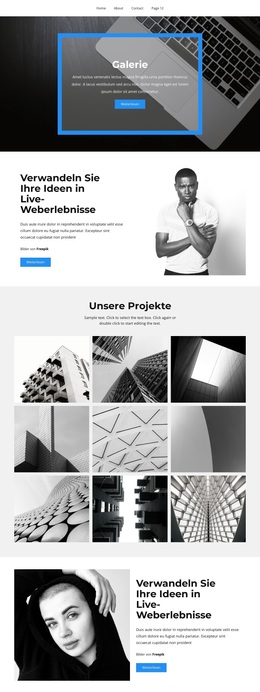
Die nächtliche Skyline und das beleuchtete Porträt bilden einen in sich geschlossenen visuellen Inhaltsbereich. Die gleich breiten Spalten verleihen beiden Bildern das gleiche Gewicht: Die linke Seite zeigt eine weitläufige urbane Szenerie, während die rechte den Blick auf eine Person unter strahlenförmigen Lampen lenkt. Die dunkle, kontrastreiche Ausarbeitung und warme Bernsteintöne verbinden beide Motive, ohne dass eine Überschrift oder Bildunterschrift erforderlich wäre. So entsteht ein Galerie-Abschnitt, der visuelle Atmosphäre transportiert und sich zugleich klar von textbasierten Seiteninhalten abhebt.
In einem WordPress-Projekt kann dieser Block als verlässlicher Inhalt innerhalb einer Seite dienen, die zusammen mit weiteren Website-Elementen verwaltet wird. Ein umgebender Seitenabschnitt kann in das Thema einführen, die Bildsprache erläutern oder einen Call-to-Action bereitstellen, während dieses Bildpaar für eine deutliche visuelle Pause oder einen Galerie-Moment sorgt. Da der Block weder Formular noch Navigation oder Textbereich enthält, bleibt seine Aufgabe klar definiert: Er präsentiert zwei aufeinander abgestimmte Bilder in einer ausgewogenen Anordnung, statt die umfassenderen inhaltlichen Anforderungen der Seite erfüllen zu wollen.
Die Zeile über die volle Breite verleiht dem Abschnitt zudem einen markanten Übergangspunkt zwischen benachbarten Inhaltsbereichen. Werden die Fotos ausgetauscht, lässt sich das Thema anpassen, während das gleichmäßige Verhältnis der Panels, die vollflächigen Bilder und der direkte visuelle Vergleich erhalten bleiben. Der Workflow für WordPress-Seiten von Nicepage bietet den passenden CMS-Rahmen für solche Seiteninhalte, während dieser Block seine fokussierte Galeriefunktion behält.
Mit Nicepage anpassen
Wenn Sie WordPress Website-Builder verwenden, können Sie Farben, Schriftarten, Kopf- und Fußzeilen, Layout, Spalten und andere Designelemente sowie Inhalte und Bilder anpassen.
Vorlage offline bearbeiten
2. Erstellen Sie eine neue Seite oder wählen Sie eine vorhandene aus
3. Klicken Sie auf Neuen Block hinzufügen, suchen Sie nach der ID 53249 und klicken Sie auf die Eingabetaste
Vorlage online bearbeiten
Erstellen Sie fantastische Websites


Kostenloser Nicepage Builder
Schlüsselwörter
Dieses Theme in WordPress verwalten und bearbeiten
WordPress-Theme anpassen und installieren
Verwenden Sie dieses vorgefertigte Theme, anstatt Ihr WordPress-Design von Grund auf neu zu erstellen. Passen Sie Layout, Inhalte, Typografie, Bilder, Abschnitte und andere Designelemente visuell im Nicepage-Editor an. Anschließend können Sie das WordPress-Theme, das Plugin und die Seiten auf Ihrer WordPress-Website exportieren und installieren. Mit dem Nicepage WordPress-Plugin können Sie nach der Installation direkt weiterarbeiten.
Theme direkt in WordPress bearbeiten
Nach der Installation können Sie das WordPress-Theme mit dem Nicepage WordPress-Plugin direkt in WordPress bearbeiten. Nutzen Sie die Website-Stile, um Farben, Schriftarten, Kopf- und Fußzeile sowie Blog- und Beitragsseiten-Vorlagen direkt in Ihrer WordPress-Website anzupassen.
WordPress-Seiten visuell bearbeiten
Mit dem Nicepage WordPress-Plugin können Sie Seiteninhalte direkt im WordPress-Adminbereich bearbeiten. Öffnen Sie eine WordPress-Seite mit Nicepage und ändern Sie Text, Bilder, Abschnitte und andere Seitenelemente visuell, während Sie die Seite weiterhin über WordPress verwalten.
WordPress-Inhalte und Theme-Integration
Verwenden Sie das angepasste Theme mit WordPress-Seiten, -Beiträgen, Blog- und Beitragsvorlagen, Menüs, Widgets und anderen CMS-verwalteten Inhalten. Gemeinsame Theme-Elemente wie Farben, Schriftarten, Header, Footer, Blog- und Beitragsseitenvorlagen können als Teil des gesamten Website-Designs verwaltet werden, während WordPress die CMS-Umgebung für die Verwaltung der Website-Inhalte bereitstellt.
Dieser Workflow kombiniert ein vorgefertigtes WordPress-Theme mit visueller Anpassung, direkter Theme-Bearbeitung in WordPress und fortlaufender Inhaltsverwaltung über das Nicepage WordPress-Plugin.








Mehr von Architektur & Gebäude Blöcken
-

-

-
-
-
-
EN
-
-
-
EN
-
-
-
-
EN
-
EN
-
EN
-
EN
-
EN
-
-
EN
-







Mehr von Weit Blöcken
-
EN
-
-
EN
-
EN
-
EN
-
-
-
EN
-
EN
-
-
EN
-
-
EN
-
EN
-
-
EN
-
EN
-
-
EN
-
EN