Bürogebäude WordPress-Theme


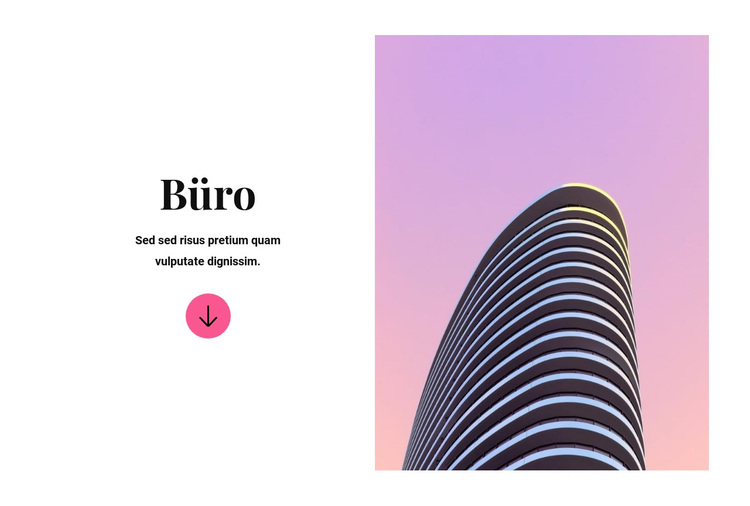
Büroinformationen mit ausdrucksstarkem Architekturbild
Die Überschrift „Büro“ verleiht dem Abschnitt ein klares Thema für dauerhafte Seiteninhalte, während der begleitende Absatz den Arbeitsplatz oder Standort in einem kompakten Textbereich erläutern kann. Seine zentrierte Platzierung auf der linken Seite fasst die Botschaft optisch sauber zusammen. Das kreisförmige Akzent-Icon unter dem Absatz setzt einen leuchtenden Akzent, ohne mit der Hauptüberschrift zu konkurrieren oder ein eigenständiges funktionales Element zu bilden.
Auf einer über WordPress verwalteten Seite kann dieser Block als verlässlicher Bereich für Unternehmens- oder Büroinformationen dienen, der von weiteren publizierbaren Inhalten umgeben ist. Das Bild auf der rechten Seite vermittelt eine andere Art von Information: Sein hochformatiger Zuschnitt zeigt ein geschwungenes, mehrstöckiges Gebäude vor Rosa- und Violetttönen und schafft so eine architektonische Atmosphäre, während der linke Bereich für den inhaltlichen Kontext zuständig bleibt. Der weiße Hintergrund und die großzügigen Abstände trennen diese Aufgaben deutlich voneinander, sodass der Abschnitt gut lesbar bleibt, wenn Besucher durch eine längere Seite scrollen.
Der Wert des Blocks liegt in diesem Umfeld in seinem in sich geschlossenen Inhaltsmuster und nicht im seitenweiten Theme-Verhalten. Er bietet ein wiedererkennbares Thema, einen Absatzbereich, einen kreisförmigen visuellen Akzent und ein begleitendes Bild, die unverändert bleiben können, während sich die umgebende, in WordPress verwaltete Seite weiterentwickelt. Andere Seitenbereiche können Dienstleistungen, Projekte oder Kontaktdaten aufnehmen, während dieser auf das Büro ausgerichtete Block einen visuell eigenständigen Bezug zum Standort oder Arbeitsraum innerhalb der übergeordneten Inhaltsstruktur herstellt.
Mit Nicepage anpassen
Wenn Sie WordPress Website-Builder verwenden, können Sie Farben, Schriftarten, Kopf- und Fußzeilen, Layout, Spalten und andere Designelemente sowie Inhalte und Bilder anpassen.
Vorlage offline bearbeiten
2. Erstellen Sie eine neue Seite oder wählen Sie eine vorhandene aus
3. Klicken Sie auf Neuen Block hinzufügen, suchen Sie nach der ID 767104 und klicken Sie auf die Eingabetaste
Vorlage online bearbeiten
Erstellen Sie fantastische Websites


Kostenloser Nicepage Builder
Schlüsselwörter
Dieses Theme in WordPress verwalten und bearbeiten
WordPress-Theme anpassen und installieren
Verwenden Sie dieses vorgefertigte Theme, anstatt Ihr WordPress-Design von Grund auf neu zu erstellen. Passen Sie Layout, Inhalte, Typografie, Bilder, Abschnitte und andere Designelemente visuell im Nicepage-Editor an. Anschließend können Sie das WordPress-Theme, das Plugin und die Seiten auf Ihrer WordPress-Website exportieren und installieren. Mit dem Nicepage WordPress-Plugin können Sie nach der Installation direkt weiterarbeiten.
Theme direkt in WordPress bearbeiten
Nach der Installation können Sie das WordPress-Theme mit dem Nicepage WordPress-Plugin direkt in WordPress bearbeiten. Nutzen Sie die Website-Stile, um Farben, Schriftarten, Kopf- und Fußzeile sowie Blog- und Beitragsseiten-Vorlagen direkt in Ihrer WordPress-Website anzupassen.
WordPress-Seiten visuell bearbeiten
Mit dem Nicepage WordPress-Plugin können Sie Seiteninhalte direkt im WordPress-Adminbereich bearbeiten. Öffnen Sie eine WordPress-Seite mit Nicepage und ändern Sie Text, Bilder, Abschnitte und andere Seitenelemente visuell, während Sie die Seite weiterhin über WordPress verwalten.
WordPress-Inhalte und Theme-Integration
Verwenden Sie das angepasste Theme mit WordPress-Seiten, -Beiträgen, Blog- und Beitragsvorlagen, Menüs, Widgets und anderen CMS-verwalteten Inhalten. Gemeinsame Theme-Elemente wie Farben, Schriftarten, Header, Footer, Blog- und Beitragsseitenvorlagen können als Teil des gesamten Website-Designs verwaltet werden, während WordPress die CMS-Umgebung für die Verwaltung der Website-Inhalte bereitstellt.
Dieser Workflow kombiniert ein vorgefertigtes WordPress-Theme mit visueller Anpassung, direkter Theme-Bearbeitung in WordPress und fortlaufender Inhaltsverwaltung über das Nicepage WordPress-Plugin.

Mehr von Wirtschaftsrecht Blöcken
-
EN
-
EN

-
-
EN
-
-
-
-
EN
-
EN
-
EN
-
EN
-
-
-
EN
-
-
-
EN
-
-
-






Mehr von Teilt Blöcken
-
EN
-
-
-
EN
-
-
EN
-
EN
-
EN
-
EN
-
-
EN
-
EN
-
EN
-
-
-
EN
-
EN
-
EN
-
-
EN