Tauchunterricht WordPress-Theme


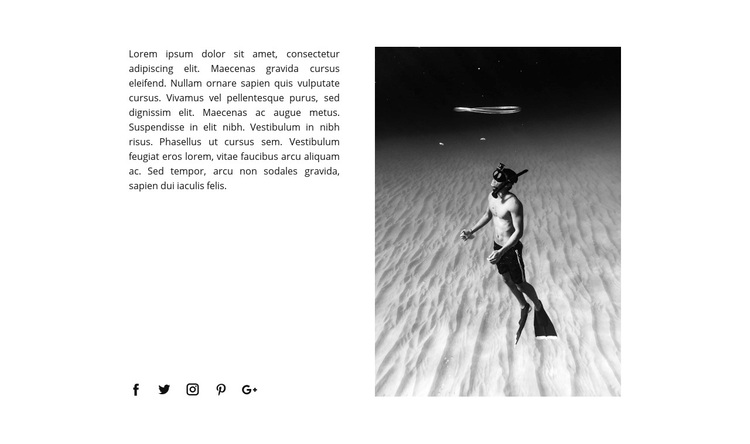
Das zweigeteilte Layout sorgt für visuelle Stabilität bei Tauchinhalten
Der beschreibende Absatz bildet den zentralen Inhaltsbereich des Blocks, und das hochformatige Taucherfoto stellt diesem Text ein starkes visuelles Gegenstück zur Seite. Die Anordnung in getrennten Spalten gewährleistet eine gute Lesbarkeit des Fließtexts, während das Bild das Unterwasserthema trägt. Fünf Social-Media-Icons unter dem Absatz ergänzen eine dezente Linkgruppe, die dem primären Zusammenspiel aus Text und Bild untergeordnet bleibt.
Auf einer mit WordPress verwalteten Seite kann der Abschnitt als stabiler, veröffentlichungsreifer Inhalt innerhalb eines umfassenderen Seitenlayouts fungieren. Sein Beschreibungstext kann ein Thema rund um Unterwasserreisen vorstellen, während das Foto das Thema untermalt, ohne dass eine umfangreiche Sammlung von Karten, Beiträgen oder anderen Inhaltstypen erforderlich ist. Da der Block keine Überschrift besitzt, lässt er sich flexibel hinter einem einleitenden Bereich oder neben verwandten Inhalten platzieren, die den übergeordneten Kontext liefern.
Die zurückhaltende monochrome Gestaltung verleiht dem Abschnitt ein einheitliches visuelles Fundament für ein WordPress-basiertes Projekt. Weißraum trennt die beiden Spalten voneinander und verhindert, dass die Social-Media-Links den Absatz dominieren. Das hochformatige Bild fungiert zudem als vertikaler Anker, der dabei hilft, diesen Inhaltsbereich von dichter gestalteten Nachbarabschnitten abzuheben. Als wiederverwendbarer Seitenabschnitt bewahrt der Block seine ausgewogene visuelle Balance, während die restliche Website die Navigation und weitere CMS-verwaltete Inhalte übernimmt.
Mit Nicepage anpassen
Wenn Sie WordPress Website-Builder verwenden, können Sie Farben, Schriftarten, Kopf- und Fußzeilen, Layout, Spalten und andere Designelemente sowie Inhalte und Bilder anpassen.
Vorlage offline bearbeiten
2. Erstellen Sie eine neue Seite oder wählen Sie eine vorhandene aus
3. Klicken Sie auf Neuen Block hinzufügen, suchen Sie nach der ID 611533 und klicken Sie auf die Eingabetaste
Vorlage online bearbeiten
Erstellen Sie fantastische Websites


Kostenloser Nicepage Builder
Schlüsselwörter
Dieses Theme in WordPress verwalten und bearbeiten
WordPress-Theme anpassen und installieren
Verwenden Sie dieses vorgefertigte Theme, anstatt Ihr WordPress-Design von Grund auf neu zu erstellen. Passen Sie Layout, Inhalte, Typografie, Bilder, Abschnitte und andere Designelemente visuell im Nicepage-Editor an. Anschließend können Sie das WordPress-Theme, das Plugin und die Seiten auf Ihrer WordPress-Website exportieren und installieren. Mit dem Nicepage WordPress-Plugin können Sie nach der Installation direkt weiterarbeiten.
Theme direkt in WordPress bearbeiten
Nach der Installation können Sie das WordPress-Theme mit dem Nicepage WordPress-Plugin direkt in WordPress bearbeiten. Nutzen Sie die Website-Stile, um Farben, Schriftarten, Kopf- und Fußzeile sowie Blog- und Beitragsseiten-Vorlagen direkt in Ihrer WordPress-Website anzupassen.
WordPress-Seiten visuell bearbeiten
Mit dem Nicepage WordPress-Plugin können Sie Seiteninhalte direkt im WordPress-Adminbereich bearbeiten. Öffnen Sie eine WordPress-Seite mit Nicepage und ändern Sie Text, Bilder, Abschnitte und andere Seitenelemente visuell, während Sie die Seite weiterhin über WordPress verwalten.
WordPress-Inhalte und Theme-Integration
Verwenden Sie das angepasste Theme mit WordPress-Seiten, -Beiträgen, Blog- und Beitragsvorlagen, Menüs, Widgets und anderen CMS-verwalteten Inhalten. Gemeinsame Theme-Elemente wie Farben, Schriftarten, Header, Footer, Blog- und Beitragsseitenvorlagen können als Teil des gesamten Website-Designs verwaltet werden, während WordPress die CMS-Umgebung für die Verwaltung der Website-Inhalte bereitstellt.
Dieser Workflow kombiniert ein vorgefertigtes WordPress-Theme mit visueller Anpassung, direkter Theme-Bearbeitung in WordPress und fortlaufender Inhaltsverwaltung über das Nicepage WordPress-Plugin.


Mehr von Reisen & Hotels Blöcken
-
EN

-
EN

-
EN
-
EN
-
-
EN
-
EN
-
EN
-
EN
-
EN
-
EN
-
EN
-
EN
-
-
EN
-
EN
-
-
-
EN
-
EN



Mehr von Teilt Blöcken
-
EN
-
EN
-
-
EN
-
EN
-
-
EN
-
EN
-
EN
-
EN
-
EN
-
EN
-
EN
-
EN
-
EN
-
EN
-
EN
-
EN
-
EN
-
EN