Foto und viel Text WordPress-Theme


Feste Seiteninhalte verbinden Architekturfotografie mit redaktionellem Text
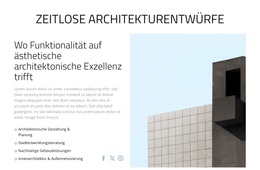
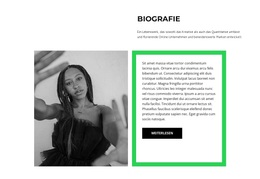
Die linke Seite des Abschnitts präsentiert eine monochrome Architekturfotografie mit der Beschriftung „minimal“ darunter, was dem Inhalt eine unmittelbare visuelle Identität verleiht. Die rechte Seite trägt eine Überschrift mit vergrößertem Zeichenabstand und zwei Fließtextabsätze, sodass die bildbetonte Einleitung und die längere Erklärung eigenständig bleiben und sich dennoch wie ein einziges Thema lesen. Ihre ausgewogene vertikale Ausrichtung macht den Block ideal für Inhalte, die auf einer über WordPress verwalteten Seite wiedererkennbar und konsistent bleiben sollen.
Der Abschnitt kann als fester, seitenorientierter Inhalt statt als Strom wechselnder Einträge fungieren. Ein Website-Projekt kann ihn für eine redaktionelle Einführung, ein Design-Statement oder die visuelle Erläuterung eines Themas nutzen, während die übrigen Seitenbereiche von den umgebenden, über WordPress verwalteten Inhalten übernommen werden. Durch die statische Interaktion liegt der Schwerpunkt ganz auf der Beziehung zwischen Fotografie, Beschriftung, Überschrift und Textabsätzen, anstatt ein Karussell, Formular oder andere dynamische Komponenten zu erfordern.
Weißraum und zurückhaltende Schwarz-, Grau- und Weißkontraste verleihen dem Inhaltsbereich eine ruhige Abgrenzung, die sich harmonisch neben andere Seitenabschnitte einfügen kann. Die Bild- und Textspalten können ihre getrennten Rollen beibehalten, während das übergeordnete Projekt seine eigene Seitenstruktur und seinen eigenen Veröffentlichungs-Workflow entwickelt. In diesem Kontext liefert der Block einen wiederverwendbaren visuellen Inhaltsbereich innerhalb einer über WordPress verwalteten Website – kein eigenständiges WordPress-Theme.
Mit Nicepage anpassen
Wenn Sie WordPress Website-Builder verwenden, können Sie Farben, Schriftarten, Kopf- und Fußzeilen, Layout, Spalten und andere Designelemente sowie Inhalte und Bilder anpassen.
Vorlage offline bearbeiten
2. Erstellen Sie eine neue Seite oder wählen Sie eine vorhandene aus
3. Klicken Sie auf Neuen Block hinzufügen, suchen Sie nach der ID 222993 und klicken Sie auf die Eingabetaste
Vorlage online bearbeiten
Erstellen Sie fantastische Websites


Kostenloser Nicepage Builder
Schlüsselwörter
Dieses Theme in WordPress verwalten und bearbeiten
WordPress-Theme anpassen und installieren
Verwenden Sie dieses vorgefertigte Theme, anstatt Ihr WordPress-Design von Grund auf neu zu erstellen. Passen Sie Layout, Inhalte, Typografie, Bilder, Abschnitte und andere Designelemente visuell im Nicepage-Editor an. Anschließend können Sie das WordPress-Theme, das Plugin und die Seiten auf Ihrer WordPress-Website exportieren und installieren. Mit dem Nicepage WordPress-Plugin können Sie nach der Installation direkt weiterarbeiten.
Theme direkt in WordPress bearbeiten
Nach der Installation können Sie das WordPress-Theme mit dem Nicepage WordPress-Plugin direkt in WordPress bearbeiten. Nutzen Sie die Website-Stile, um Farben, Schriftarten, Kopf- und Fußzeile sowie Blog- und Beitragsseiten-Vorlagen direkt in Ihrer WordPress-Website anzupassen.
WordPress-Seiten visuell bearbeiten
Mit dem Nicepage WordPress-Plugin können Sie Seiteninhalte direkt im WordPress-Adminbereich bearbeiten. Öffnen Sie eine WordPress-Seite mit Nicepage und ändern Sie Text, Bilder, Abschnitte und andere Seitenelemente visuell, während Sie die Seite weiterhin über WordPress verwalten.
WordPress-Inhalte und Theme-Integration
Verwenden Sie das angepasste Theme mit WordPress-Seiten, -Beiträgen, Blog- und Beitragsvorlagen, Menüs, Widgets und anderen CMS-verwalteten Inhalten. Gemeinsame Theme-Elemente wie Farben, Schriftarten, Header, Footer, Blog- und Beitragsseitenvorlagen können als Teil des gesamten Website-Designs verwaltet werden, während WordPress die CMS-Umgebung für die Verwaltung der Website-Inhalte bereitstellt.
Dieser Workflow kombiniert ein vorgefertigtes WordPress-Theme mit visueller Anpassung, direkter Theme-Bearbeitung in WordPress und fortlaufender Inhaltsverwaltung über das Nicepage WordPress-Plugin.




Mehr von Wirtschaftsrecht Blöcken
-
EN
-

-
EN
-
EN
-
-
-
EN
-
-
EN
-
-
-
EN
-
EN
-
-
EN
-
-
EN
-
-
EN
-










Mehr von Teilt Blöcken
-

-
EN
-
EN
-
EN
-
-
EN
-
EN
-
EN
-
EN
-
-
EN
-
EN
-
EN
-
EN
-
EN
-
-
EN
-
EN
-
EN
-