Text mit zwei Spalten WordPress-Theme


Stabile Einführungsinhalte für eine über WordPress verwaltete Seite
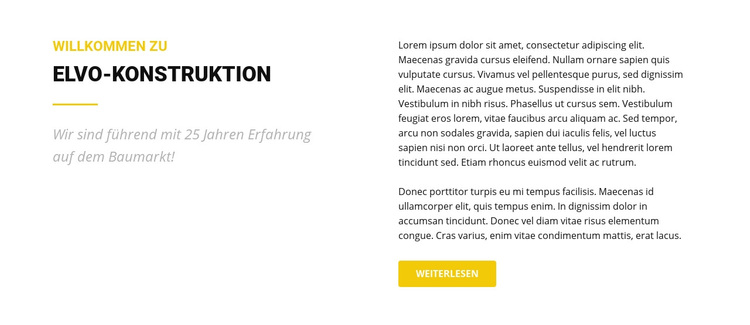
Der Abschnitt wirkt wie beständiger Informationsinhalt und nicht wie ein Strom fortlaufend wechselnder Beiträge. Die linke Spalte führt das Thema mit der Beschriftung „WILLKOMMEN BEI“, einem markanten Überschriftenbereich, einer gelben Trennlinie und einer unterstützenden Tagline ein. Die rechte Spalte enthält die ausführlichere Beschreibung und schließt mit dem „MEHR ERFAHREN“-Button ab. Dadurch eignet sich der Block für eine WordPress-orientierte Seitenrolle, bei der eine Bau-Einführung optisch einheitlich bleiben kann, während die restliche Website weitere Inhalte drumherum entwickelt.
Die zweispaltige Beziehung trennt zudem die Wiedererkennung von der eigentlichen Erklärung. Besucher können den Abschnitt zunächst über die kompakte linke Gruppe erfassen, sich dann dem längeren Text auf der rechten Seite zuwenden und anschließend entscheiden, ob sie weiterlesen möchten. Der weiße Hintergrund, die schwarze Typografie, die gelben Akzente und die großzügigen Abstände verleihen dem Inhalt eine stabile Präsentation, die sich nahtlos neben anderen Seitenabschnitten einfügt, ohne dass ein Bild oder ein sich wiederholendes Kartensystem erforderlich wäre. WordPress kann dabei den umgebenden Seiten- und Publishing-Kontext bereitstellen, während dieser wiederverwendbare Block weiterhin als einheitlicher Inhaltsbereich im Stil einer Unternehmensvorstellung fungiert. Das Bedienelement „MEHR ERFAHREN“ kann zu einem passenden Inhaltsziel führen, wenn das umgebende Projekt ein solches vorsieht, macht den Abschnitt allein jedoch nicht zu einem vollständigen Theme oder einer vollständigen Seite.
Mit Nicepage anpassen
Wenn Sie WordPress Website-Builder verwenden, können Sie Farben, Schriftarten, Kopf- und Fußzeilen, Layout, Spalten und andere Designelemente sowie Inhalte und Bilder anpassen.
Vorlage offline bearbeiten
2. Erstellen Sie eine neue Seite oder wählen Sie eine vorhandene aus
3. Klicken Sie auf Neuen Block hinzufügen, suchen Sie nach der ID 42319 und klicken Sie auf die Eingabetaste
Vorlage online bearbeiten
Erstellen Sie fantastische Websites


Kostenloser Nicepage Builder
Schlüsselwörter
Dieses Theme in WordPress verwalten und bearbeiten
WordPress-Theme anpassen und installieren
Verwenden Sie dieses vorgefertigte Theme, anstatt Ihr WordPress-Design von Grund auf neu zu erstellen. Passen Sie Layout, Inhalte, Typografie, Bilder, Abschnitte und andere Designelemente visuell im Nicepage-Editor an. Anschließend können Sie das WordPress-Theme, das Plugin und die Seiten auf Ihrer WordPress-Website exportieren und installieren. Mit dem Nicepage WordPress-Plugin können Sie nach der Installation direkt weiterarbeiten.
Theme direkt in WordPress bearbeiten
Nach der Installation können Sie das WordPress-Theme mit dem Nicepage WordPress-Plugin direkt in WordPress bearbeiten. Nutzen Sie die Website-Stile, um Farben, Schriftarten, Kopf- und Fußzeile sowie Blog- und Beitragsseiten-Vorlagen direkt in Ihrer WordPress-Website anzupassen.
WordPress-Seiten visuell bearbeiten
Mit dem Nicepage WordPress-Plugin können Sie Seiteninhalte direkt im WordPress-Adminbereich bearbeiten. Öffnen Sie eine WordPress-Seite mit Nicepage und ändern Sie Text, Bilder, Abschnitte und andere Seitenelemente visuell, während Sie die Seite weiterhin über WordPress verwalten.
WordPress-Inhalte und Theme-Integration
Verwenden Sie das angepasste Theme mit WordPress-Seiten, -Beiträgen, Blog- und Beitragsvorlagen, Menüs, Widgets und anderen CMS-verwalteten Inhalten. Gemeinsame Theme-Elemente wie Farben, Schriftarten, Header, Footer, Blog- und Beitragsseitenvorlagen können als Teil des gesamten Website-Designs verwaltet werden, während WordPress die CMS-Umgebung für die Verwaltung der Website-Inhalte bereitstellt.
Dieser Workflow kombiniert ein vorgefertigtes WordPress-Theme mit visueller Anpassung, direkter Theme-Bearbeitung in WordPress und fortlaufender Inhaltsverwaltung über das Nicepage WordPress-Plugin.

Mehr von Teilt Blöcken
-
EN
-
EN

-
EN
-
-
-
EN
-
EN
-
-
-
EN
-
EN
-
-
EN
-
-
EN
-
EN
-
EN
-
EN
-
-
EN