Bauangebot WordPress-Theme


Beständige redaktionelle Inhalte neben einem fokussierten Architekturbild
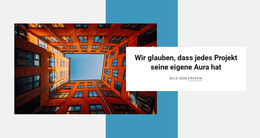
Der Absatz, der Bildnachweis und der „Mehr erfahren“-Button wirken wie dauerhafte Seiteninhalte statt wie ein Stream datierter Beiträge. Das Anführungszeichen verleiht dem Textbereich eine redaktionelle Anmutung, während das Bild auf der rechten Seite ein konkretes architektonisches Motiv liefert: ein modernes mehrstöckiges Gebäude mit Balkonen und orangefarbenen Fassadenakzenten. Diese Kombination eignet sich hervorragend für eine WordPress-verwaltete Seite, auf der eine beständige architekturbezogene Botschaft auch bei der Weiterentwicklung der gesamten Website visuell einheitlich bleiben soll.
Der Inhalt ist für eine unkomplizierte Lesbarkeit strukturiert. Text und Handlungsaufforderung bleiben links beisammen, während das Bild einen separaten rechteckigen Bereich auf der rechten Seite einnimmt. Der orangefarbene geometrische Rahmen verbindet beide Bereiche, ohne dass zusätzliche CMS-spezifische Komponenten innerhalb des Abschnitts erforderlich sind. Seine Farbe greift zudem die Fassadenakzente des Bildes auf, während der weiße Hintergrund und der dezente graue Absatz eine offene Gestaltung bewahren.
Innerhalb eines auf WordPress ausgerichteten Projekts kann der Block als einzelner, wiederverwendbarer Seiteninhaltsbereich fungieren, während die restliche Website andere Seiten und redaktionelle Inhalte drumherum verwaltet. Der „Mehr erfahren“-Button kann zu weiterführenden Projekt- oder Informationsinhalten führen, wenn dieses Ziel von der umgebenden Seite bereitgestellt wird. Der Block selbst muss keine themenweite Struktur einnehmen; sein praktischer Nutzen besteht in einem in sich geschlossenen visuellen und textlichen Abschnitt, der überall dort platziert werden kann, wo architektonischer Kontext gefragt ist.
Mit Nicepage anpassen
Wenn Sie WordPress Website-Builder verwenden, können Sie Farben, Schriftarten, Kopf- und Fußzeilen, Layout, Spalten und andere Designelemente sowie Inhalte und Bilder anpassen.
Vorlage offline bearbeiten
2. Erstellen Sie eine neue Seite oder wählen Sie eine vorhandene aus
3. Klicken Sie auf Neuen Block hinzufügen, suchen Sie nach der ID 690454 und klicken Sie auf die Eingabetaste
Vorlage online bearbeiten
Erstellen Sie fantastische Websites


Kostenloser Nicepage Builder
Schlüsselwörter
Dieses Theme in WordPress verwalten und bearbeiten
WordPress-Theme anpassen und installieren
Verwenden Sie dieses vorgefertigte Theme, anstatt Ihr WordPress-Design von Grund auf neu zu erstellen. Passen Sie Layout, Inhalte, Typografie, Bilder, Abschnitte und andere Designelemente visuell im Nicepage-Editor an. Anschließend können Sie das WordPress-Theme, das Plugin und die Seiten auf Ihrer WordPress-Website exportieren und installieren. Mit dem Nicepage WordPress-Plugin können Sie nach der Installation direkt weiterarbeiten.
Theme direkt in WordPress bearbeiten
Nach der Installation können Sie das WordPress-Theme mit dem Nicepage WordPress-Plugin direkt in WordPress bearbeiten. Nutzen Sie die Website-Stile, um Farben, Schriftarten, Kopf- und Fußzeile sowie Blog- und Beitragsseiten-Vorlagen direkt in Ihrer WordPress-Website anzupassen.
WordPress-Seiten visuell bearbeiten
Mit dem Nicepage WordPress-Plugin können Sie Seiteninhalte direkt im WordPress-Adminbereich bearbeiten. Öffnen Sie eine WordPress-Seite mit Nicepage und ändern Sie Text, Bilder, Abschnitte und andere Seitenelemente visuell, während Sie die Seite weiterhin über WordPress verwalten.
WordPress-Inhalte und Theme-Integration
Verwenden Sie das angepasste Theme mit WordPress-Seiten, -Beiträgen, Blog- und Beitragsvorlagen, Menüs, Widgets und anderen CMS-verwalteten Inhalten. Gemeinsame Theme-Elemente wie Farben, Schriftarten, Header, Footer, Blog- und Beitragsseitenvorlagen können als Teil des gesamten Website-Designs verwaltet werden, während WordPress die CMS-Umgebung für die Verwaltung der Website-Inhalte bereitstellt.
Dieser Workflow kombiniert ein vorgefertigtes WordPress-Theme mit visueller Anpassung, direkter Theme-Bearbeitung in WordPress und fortlaufender Inhaltsverwaltung über das Nicepage WordPress-Plugin.