Kundenrezensionen mit Foto WordPress-Theme


Ein beständiger Testimonial-Bereich für WordPress-Seiteninhalte
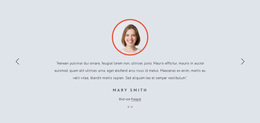
Der Block wirkt wie ein dauerhafter Seiteninhalt, da seine zentrale Struktur aus einer einzelnen, klar zugeordneten Referenz besteht: ein Porträt, eine Sprecheridentität, ein Zitat und eine Unterschrift. Das große Bild verleiht dem Abschnitt einen menschlichen Blickfang, während die rechte Spalte Name, Rollenbezeichnung und Aussage eng miteinander verknüpft. Eine deutliche Hervorhebung des Namens hilft dabei, die sprechende Person sofort zuzuordnen, bevor das zentrierte Zitat gelesen wird, und die handschriftliche Unterschrift unterstreicht den persönlichen Charakter der Präsentation.
Auf einer mit WordPress verwalteten Website kann dieses Layout einen festen Platz auf einer Leistungs-, Portfolio- oder Unternehmensseite einnehmen. Es kann Besuchern Vertrauen vermitteln, nachdem sie sachlichere Informationen wahrgenommen haben, während separate Seitenbereiche Navigation, detaillierte Angebote oder Kontaktmöglichkeiten übernehmen. Durch den hellgrauen Hintergrund hebt sich das Testimonial gut von benachbarten Bereichen ab, und das zweispaltige Layout bietet Redakteuren ein klares visuelles Muster, an dem sie sich beim Aktualisieren von Porträt oder Text orientieren können.
Die Beispielperson, die Rolle und das Zitat sollten vor der Veröffentlichung durch tatsächliche Testimonial-Inhalte des Projekts ersetzt werden. Der Block selbst ist ein visueller Inhaltsbereich und kein vollständiges WordPress-Theme. Sein praktischer Nutzen liegt in der übersichtlichen Strukturierung veröffentlichungsreifer Seiteninhalte: ein Bild für den Wiedererkennungswert, eine Beschriftung für den Kontext, ein Zitat als Kernaussage und eine Unterschrift für die Zuordnung. Diese Struktur fügt sich nahtlos in ein umfassenderes WordPress-Design ein und behält stets ihre klare Rolle als Testimonial.
Mit Nicepage anpassen
Wenn Sie WordPress Website-Builder verwenden, können Sie Farben, Schriftarten, Kopf- und Fußzeilen, Layout, Spalten und andere Designelemente sowie Inhalte und Bilder anpassen.
Vorlage offline bearbeiten
2. Erstellen Sie eine neue Seite oder wählen Sie eine vorhandene aus
3. Klicken Sie auf Neuen Block hinzufügen, suchen Sie nach der ID 66316 und klicken Sie auf die Eingabetaste
Vorlage online bearbeiten
Erstellen Sie fantastische Websites


Kostenloser Nicepage Builder
Schlüsselwörter
Dieses Theme in WordPress verwalten und bearbeiten
WordPress-Theme anpassen und installieren
Verwenden Sie dieses vorgefertigte Theme, anstatt Ihr WordPress-Design von Grund auf neu zu erstellen. Passen Sie Layout, Inhalte, Typografie, Bilder, Abschnitte und andere Designelemente visuell im Nicepage-Editor an. Anschließend können Sie das WordPress-Theme, das Plugin und die Seiten auf Ihrer WordPress-Website exportieren und installieren. Mit dem Nicepage WordPress-Plugin können Sie nach der Installation direkt weiterarbeiten.
Theme direkt in WordPress bearbeiten
Nach der Installation können Sie das WordPress-Theme mit dem Nicepage WordPress-Plugin direkt in WordPress bearbeiten. Nutzen Sie die Website-Stile, um Farben, Schriftarten, Kopf- und Fußzeile sowie Blog- und Beitragsseiten-Vorlagen direkt in Ihrer WordPress-Website anzupassen.
WordPress-Seiten visuell bearbeiten
Mit dem Nicepage WordPress-Plugin können Sie Seiteninhalte direkt im WordPress-Adminbereich bearbeiten. Öffnen Sie eine WordPress-Seite mit Nicepage und ändern Sie Text, Bilder, Abschnitte und andere Seitenelemente visuell, während Sie die Seite weiterhin über WordPress verwalten.
WordPress-Inhalte und Theme-Integration
Verwenden Sie das angepasste Theme mit WordPress-Seiten, -Beiträgen, Blog- und Beitragsvorlagen, Menüs, Widgets und anderen CMS-verwalteten Inhalten. Gemeinsame Theme-Elemente wie Farben, Schriftarten, Header, Footer, Blog- und Beitragsseitenvorlagen können als Teil des gesamten Website-Designs verwaltet werden, während WordPress die CMS-Umgebung für die Verwaltung der Website-Inhalte bereitstellt.
Dieser Workflow kombiniert ein vorgefertigtes WordPress-Theme mit visueller Anpassung, direkter Theme-Bearbeitung in WordPress und fortlaufender Inhaltsverwaltung über das Nicepage WordPress-Plugin.

Mehr von Referenzen Blöcken
-
EN
-
EN

-
-
EN
-
EN
-
EN
-
EN
-
-
EN
-
EN
-
-
EN
-
-
-
EN
-
EN
-
-
EN
-
EN
-