Diät und Gewichtsverlust WordPress-Theme


Beständige Leistungsinhalte auf einer über WordPress verwalteten Seite
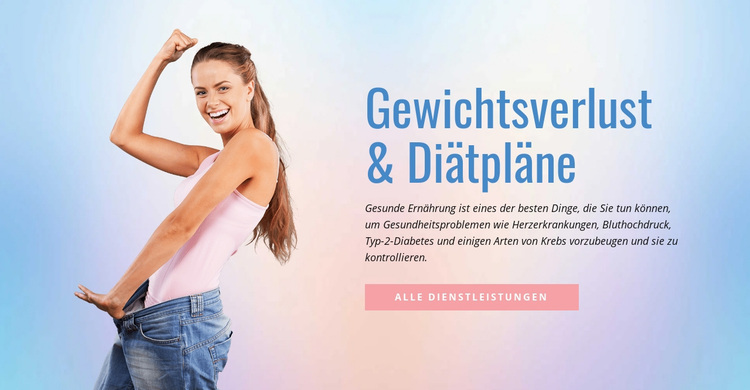
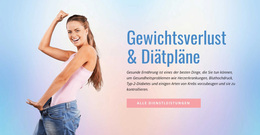
Die Überschrift „Gewichtsverlust & Ernährungspläne“ und der zugehörige Textabsatz bilden einen beständigen Informationsinhalt, während das seitenhohe Porträtfoto den passenden visuellen Rahmen schafft. Auf der rechten Seite bietet die Schaltfläche „ALLE LEISTUNGEN“ einen klaren nächsten Schritt, ohne die primäre Funktion des Bereichs als Einführung zu verändern. Dadurch eignet sich der Block ideal für einen festen Leistungsbereich innerhalb einer über WordPress verwalteten Seite, auf der das Gesamtprojekt weitere Inhaltstypen umfassen kann.
Die zweispaltige Anordnung sorgt für eine klare Beziehung der Inhalte zueinander: bildbetonter Kontext links, Leistungserklärung samt Call-to-Action rechts. Der sanfte Hintergrund in Blau, Rosa und Lavendel verleiht dem Abschnitt ein prägnantes Erscheinungsbild, während die blaue, schmale Schrift der Überschrift und der rosafarbene Button die Inhaltshierarchie auf einen Blick erfassbar machen. Selbst wenn die übergeordnete Website den umgebenden Seiteninhalt anpasst, bleibt dieser Block als beständiger visueller Bereich erhalten, unabhängig von einer bestimmten Beitragsreihenfolge.
Ein auf WordPress basierendes Projekt kann diesen Bereich je nach Bedarf der Seite neben weiteren Leistungsdetails, Informationsinhalten oder Kontaktfeldern platzieren. Der Block selbst fungiert als modular wiederverwendbarer Inhaltsbereich und nicht als vollständiges Theme. Sein Mehrwert liegt in der Verknüpfung verlässlicher Informationen zur Ernährungsplanung mit einem aufgeräumten visuellen Aufbau, der sich innerhalb einer über ein CMS verwalteten Seite pflegen und auf das übergeordnete Website-Design abstimmen lässt.
Mit Nicepage anpassen
Wenn Sie WordPress Website-Builder verwenden, können Sie Farben, Schriftarten, Kopf- und Fußzeilen, Layout, Spalten und andere Designelemente sowie Inhalte und Bilder anpassen.
Vorlage offline bearbeiten
2. Erstellen Sie eine neue Seite oder wählen Sie eine vorhandene aus
3. Klicken Sie auf Neuen Block hinzufügen, suchen Sie nach der ID 61122 und klicken Sie auf die Eingabetaste
Vorlage online bearbeiten
Erstellen Sie fantastische Websites


Kostenloser Nicepage Builder
Schlüsselwörter
Dieses Theme in WordPress verwalten und bearbeiten
WordPress-Theme anpassen und installieren
Verwenden Sie dieses vorgefertigte Theme, anstatt Ihr WordPress-Design von Grund auf neu zu erstellen. Passen Sie Layout, Inhalte, Typografie, Bilder, Abschnitte und andere Designelemente visuell im Nicepage-Editor an. Anschließend können Sie das WordPress-Theme, das Plugin und die Seiten auf Ihrer WordPress-Website exportieren und installieren. Mit dem Nicepage WordPress-Plugin können Sie nach der Installation direkt weiterarbeiten.
Theme direkt in WordPress bearbeiten
Nach der Installation können Sie das WordPress-Theme mit dem Nicepage WordPress-Plugin direkt in WordPress bearbeiten. Nutzen Sie die Website-Stile, um Farben, Schriftarten, Kopf- und Fußzeile sowie Blog- und Beitragsseiten-Vorlagen direkt in Ihrer WordPress-Website anzupassen.
WordPress-Seiten visuell bearbeiten
Mit dem Nicepage WordPress-Plugin können Sie Seiteninhalte direkt im WordPress-Adminbereich bearbeiten. Öffnen Sie eine WordPress-Seite mit Nicepage und ändern Sie Text, Bilder, Abschnitte und andere Seitenelemente visuell, während Sie die Seite weiterhin über WordPress verwalten.
WordPress-Inhalte und Theme-Integration
Verwenden Sie das angepasste Theme mit WordPress-Seiten, -Beiträgen, Blog- und Beitragsvorlagen, Menüs, Widgets und anderen CMS-verwalteten Inhalten. Gemeinsame Theme-Elemente wie Farben, Schriftarten, Header, Footer, Blog- und Beitragsseitenvorlagen können als Teil des gesamten Website-Designs verwaltet werden, während WordPress die CMS-Umgebung für die Verwaltung der Website-Inhalte bereitstellt.
Dieser Workflow kombiniert ein vorgefertigtes WordPress-Theme mit visueller Anpassung, direkter Theme-Bearbeitung in WordPress und fortlaufender Inhaltsverwaltung über das Nicepage WordPress-Plugin.

Mehr von Medizin & Wissenschaft Blöcken
-
EN

-
EN

-
EN
-
EN
-
-
EN
-
EN
-
-
-
-
EN
-
EN
-
EN
-
EN
-
EN
-
EN
-
-
-
EN
-








Mehr von Text auf Bild Blöcken
-
EN
-
-
-
EN
-
-
EN
-
EN
-
EN
-
-
-
EN
-
EN
-
-
-
-
EN
-
EN
-
EN
-
EN
-