Zahnarztklinik WordPress-Theme


Dauerhafte Klinikinformationen mit direktem Weg zum Leistungsangebot
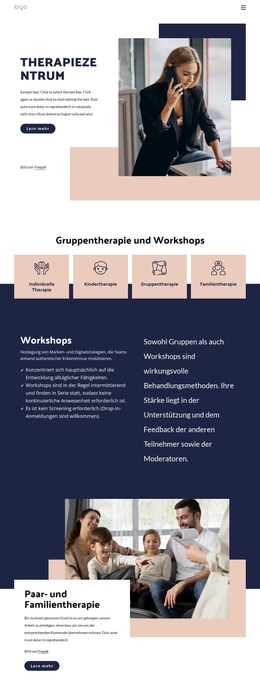
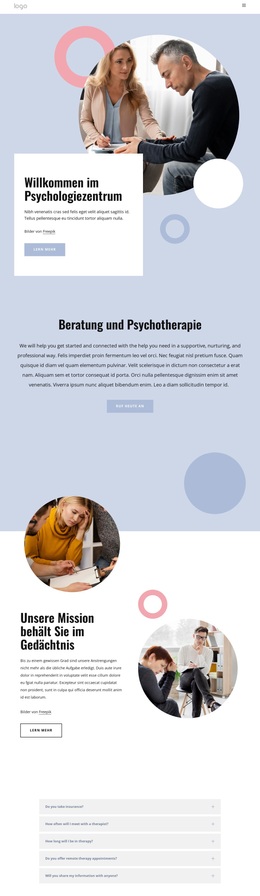
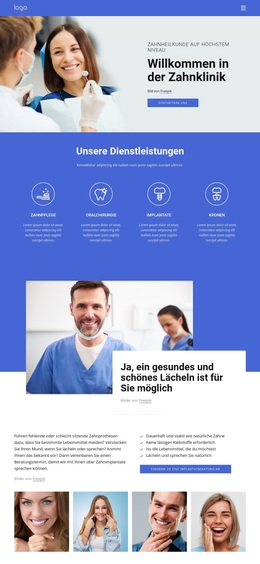
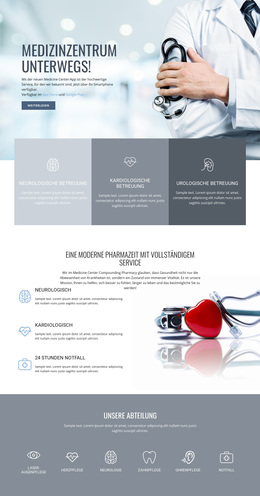
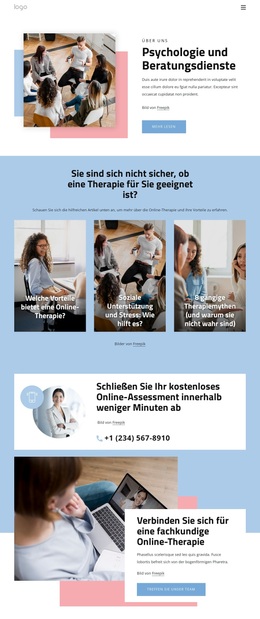
Überschrift und Begleittext wirken wie beständige Praxisinformationen und nicht wie eine zeitkritische Mitteilung. Sie stellen die Zahnarztpraxis vor und rücken Qualität sowie Patientenerfahrung in den Fokus, während die Schaltfläche „Alle Leistungen ansehen“ den Abschnitt funktional mit weiterführenden Inhalten zum Leistungsspektrum verknüpft. Das professionelle Porträt verstärkt diese Vorstellung visuell und schafft einen kompakten Inhaltsbereich mit klarer Identität und Führung.
In einem WordPress-basierten Projekt lässt sich dieser Block als wiederverwendbarer Abschnitt auf einer Leistungs-, Praxis- oder Einstiegsseite einsetzen, während die restliche Website weitere Inhalte drumherum bereitstellt. Das zweispaltige Layout sorgt für eine klare visuelle Struktur: Der Bildkontext bleibt auf der linken Seite und die vertikal zentrierte Botschaft rechts. Andere Seitenbereiche können Behandlungsinformationen, regelmäßig aktualisierte Inhalte, Kontaktdaten oder Hinweise zur Terminvergabe abbilden, ohne den Zweck dieses Abschnitts zu verändern.
Die hellgraue Fläche und die blaue Gestaltung von Überschriften und Schaltflächen ermöglichen zudem eine harmonische Abstimmung mit einem umfassenderen Theme-Stil. Diese visuellen Details bleiben auch bei einer Wiederverwendung des Abschnitts einheitlich, wobei der Block selbst kein vollständiges WordPress-Theme darstellt. Seine praktische Funktion ist fokussierter und eindeutiger: eine Praxiseinführung präsentieren, einen qualitätsorientierten Eindruck vermitteln und Besucher zu den an anderer Stelle im WordPress-System gepflegten Leistungsseiten leiten.
Mit Nicepage anpassen
Wenn Sie WordPress Website-Builder verwenden, können Sie Farben, Schriftarten, Kopf- und Fußzeilen, Layout, Spalten und andere Designelemente sowie Inhalte und Bilder anpassen.
Vorlage offline bearbeiten
2. Erstellen Sie eine neue Seite oder wählen Sie eine vorhandene aus
3. Klicken Sie auf Neuen Block hinzufügen, suchen Sie nach der ID 48379 und klicken Sie auf die Eingabetaste
Vorlage online bearbeiten
Erstellen Sie fantastische Websites


Kostenloser Nicepage Builder
Schlüsselwörter
Dieses Theme in WordPress verwalten und bearbeiten
WordPress-Theme anpassen und installieren
Verwenden Sie dieses vorgefertigte Theme, anstatt Ihr WordPress-Design von Grund auf neu zu erstellen. Passen Sie Layout, Inhalte, Typografie, Bilder, Abschnitte und andere Designelemente visuell im Nicepage-Editor an. Anschließend können Sie das WordPress-Theme, das Plugin und die Seiten auf Ihrer WordPress-Website exportieren und installieren. Mit dem Nicepage WordPress-Plugin können Sie nach der Installation direkt weiterarbeiten.
Theme direkt in WordPress bearbeiten
Nach der Installation können Sie das WordPress-Theme mit dem Nicepage WordPress-Plugin direkt in WordPress bearbeiten. Nutzen Sie die Website-Stile, um Farben, Schriftarten, Kopf- und Fußzeile sowie Blog- und Beitragsseiten-Vorlagen direkt in Ihrer WordPress-Website anzupassen.
WordPress-Seiten visuell bearbeiten
Mit dem Nicepage WordPress-Plugin können Sie Seiteninhalte direkt im WordPress-Adminbereich bearbeiten. Öffnen Sie eine WordPress-Seite mit Nicepage und ändern Sie Text, Bilder, Abschnitte und andere Seitenelemente visuell, während Sie die Seite weiterhin über WordPress verwalten.
WordPress-Inhalte und Theme-Integration
Verwenden Sie das angepasste Theme mit WordPress-Seiten, -Beiträgen, Blog- und Beitragsvorlagen, Menüs, Widgets und anderen CMS-verwalteten Inhalten. Gemeinsame Theme-Elemente wie Farben, Schriftarten, Header, Footer, Blog- und Beitragsseitenvorlagen können als Teil des gesamten Website-Designs verwaltet werden, während WordPress die CMS-Umgebung für die Verwaltung der Website-Inhalte bereitstellt.
Dieser Workflow kombiniert ein vorgefertigtes WordPress-Theme mit visueller Anpassung, direkter Theme-Bearbeitung in WordPress und fortlaufender Inhaltsverwaltung über das Nicepage WordPress-Plugin.