Strategische Standortdefinition WordPress-Theme


Eine zielgerichtete Beratungsbotschaft für über WordPress verwaltete Seiteninhalte
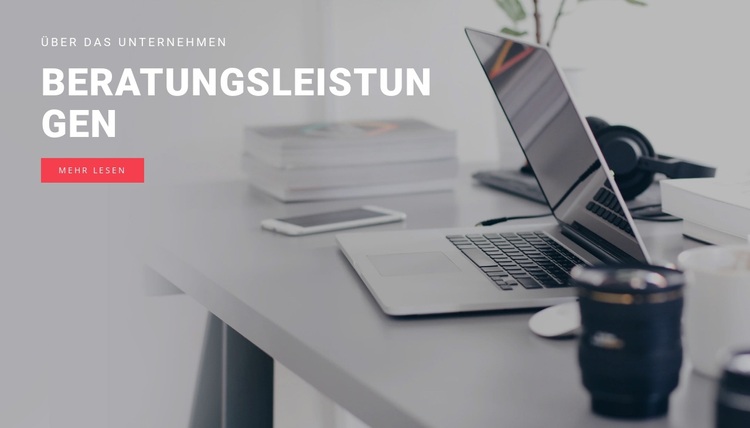
Die Überschrift „Beratungsdienstleistungen“ verleiht dem Abschnitt eine feste Rolle innerhalb des Seiteninhalts, während das Label „Über das Unternehmen“ die Botschaft eher als Einleitung denn als detaillierten Leistungskatalog einordnet. Der linksbündige Text liegt über einer seitenfüllenden Schreibtischfotografie mit Laptop und stellt so eine klare Verbindung zwischen der geschäftlichen Aussage und dem arbeitsbezogenen visuellen Kontext her. Eine rote Schaltfläche „Mehr erfahren“ verknüpft diese Einleitung anschließend mit einem potenziellen tieferen Inhaltsbereich innerhalb der umgebenden, in WordPress verwalteten Seitenstruktur.
Dieser Aufbau eignet sich hervorragend für dauerhafte Informationsinhalte, da sein thematischer Schwerpunkt auf einer prägnanten Darstellung von Beratungsleistungen liegt und nicht auf einer zeitkritischen Beitragsliste. Der Block kann auf einer Leistungs- oder Unternehmensseite platziert werden, während andere Inhaltsbereiche ausführliche Beschreibungen, Fallbeispiele, Kundenstimmen oder Kontaktdaten bereitstellen. Durch seinen einzelnen statischen Hero-Bereich bleibt die Kernbotschaft in sich geschlossen, während die übergeordnete Seite weitere Publikations- und Navigationsaufgaben übernimmt.
Die visuelle Gestaltung sorgt zudem für eine stimmige Inhaltspräsentation: dunkle Großbuchstaben, viel Weißraum, ein dezentes Büromotiv und eine kompakte rote Handlungsaufforderung. In einem WordPress-orientierten Projekt können diese Gestaltungsentscheidungen als verlässliche Designebene für diesen Seitenabschnitt dienen, während sich die umliegenden Inhalte weiterentwickeln. Der Button ist sinnvoll positioniert, da er unmittelbar an die Einleitung anschließt; dennoch bleibt der Block ein einzelner, wiederverwendbarer Inhaltsbaustein und kein eigenständiges Theme oder kompletter Webauftritt.
Mit Nicepage anpassen
Wenn Sie WordPress Website-Builder verwenden, können Sie Farben, Schriftarten, Kopf- und Fußzeilen, Layout, Spalten und andere Designelemente sowie Inhalte und Bilder anpassen.
Vorlage offline bearbeiten
2. Erstellen Sie eine neue Seite oder wählen Sie eine vorhandene aus
3. Klicken Sie auf Neuen Block hinzufügen, suchen Sie nach der ID 59928 und klicken Sie auf die Eingabetaste
Vorlage online bearbeiten
Erstellen Sie fantastische Websites


Kostenloser Nicepage Builder
Schlüsselwörter
Dieses Theme in WordPress verwalten und bearbeiten
WordPress-Theme anpassen und installieren
Verwenden Sie dieses vorgefertigte Theme, anstatt Ihr WordPress-Design von Grund auf neu zu erstellen. Passen Sie Layout, Inhalte, Typografie, Bilder, Abschnitte und andere Designelemente visuell im Nicepage-Editor an. Anschließend können Sie das WordPress-Theme, das Plugin und die Seiten auf Ihrer WordPress-Website exportieren und installieren. Mit dem Nicepage WordPress-Plugin können Sie nach der Installation direkt weiterarbeiten.
Theme direkt in WordPress bearbeiten
Nach der Installation können Sie das WordPress-Theme mit dem Nicepage WordPress-Plugin direkt in WordPress bearbeiten. Nutzen Sie die Website-Stile, um Farben, Schriftarten, Kopf- und Fußzeile sowie Blog- und Beitragsseiten-Vorlagen direkt in Ihrer WordPress-Website anzupassen.
WordPress-Seiten visuell bearbeiten
Mit dem Nicepage WordPress-Plugin können Sie Seiteninhalte direkt im WordPress-Adminbereich bearbeiten. Öffnen Sie eine WordPress-Seite mit Nicepage und ändern Sie Text, Bilder, Abschnitte und andere Seitenelemente visuell, während Sie die Seite weiterhin über WordPress verwalten.
WordPress-Inhalte und Theme-Integration
Verwenden Sie das angepasste Theme mit WordPress-Seiten, -Beiträgen, Blog- und Beitragsvorlagen, Menüs, Widgets und anderen CMS-verwalteten Inhalten. Gemeinsame Theme-Elemente wie Farben, Schriftarten, Header, Footer, Blog- und Beitragsseitenvorlagen können als Teil des gesamten Website-Designs verwaltet werden, während WordPress die CMS-Umgebung für die Verwaltung der Website-Inhalte bereitstellt.
Dieser Workflow kombiniert ein vorgefertigtes WordPress-Theme mit visueller Anpassung, direkter Theme-Bearbeitung in WordPress und fortlaufender Inhaltsverwaltung über das Nicepage WordPress-Plugin.

Mehr von Wirtschaftsrecht Blöcken
-
-

-
EN
-
EN
-
EN
-
EN
-
EN
-
EN
-
-
EN
-
EN
-
-
EN
-
EN
-
-
-
-
-
-
EN



Mehr von Text auf Bild Blöcken
-
EN

-
EN
-
-
-
-
EN
-
-
EN
-
EN
-
EN
-
-
EN
-
EN
-
EN
-
EN
-
-
EN
-
-
-
EN