Online-Programmierkurse WordPress-Theme


Eine beständige Erklärung zum Online-Lernen für den Seiteninhalt
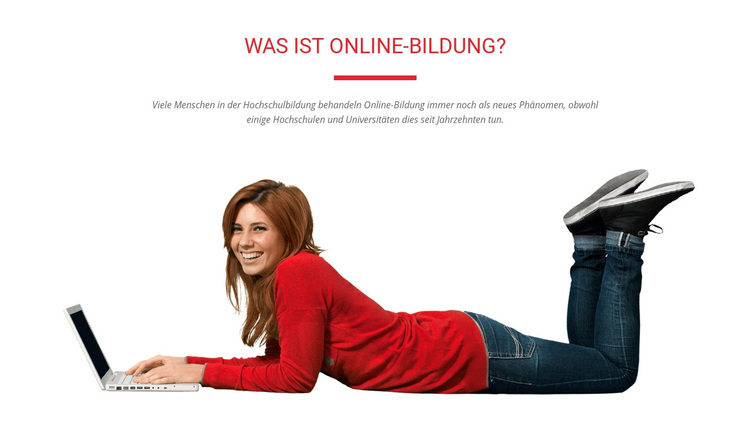
Die Überschrift „Was ist Online-Bildung?“ verleiht diesem Block den Charakter eines dauerhaften, erklärenden Seiteninhalts und nicht den einer zeitkritischen Ankündigung. Der Absatz beschreibt Online-Bildung als festen Bestandteil der Hochschulbildung und schafft einen prägnanten Überblick über das Thema, der aktuell bleibt, während auf der restlichen Website spezifischere Informationen aufgebaut werden. In einem über WordPress verwalteten Projekt könnte der Bereich daher ein Bildungsthema auf einer stabilen Seite einleiten, während andere Inhaltsbereiche Kurse, Dozierende, Zeitpläne oder die Anmeldung abdecken.
Das Layout unterstützt diese Funktion durch eine klare Lesereihenfolge. Besucher sehen zuerst die zentrierte Überschrift, dann den erklärenden Absatz, gefolgt von einer roten horizontalen Trennlinie und einem großen Bild einer Person an einem Laptop. Das Bild vermittelt einen menschlichen und technologischen Kontext, ohne eine Galerie, ein Karussell oder andere dynamische Inhaltsmodelle einzuführen. Der weiße Hintergrund und die großzügigen vertikalen Abstände machen den Bereich visuell eigenständig genug, um ihn zwischen benachbarten Seitenabschnitten zu platzieren, während die visuelle Verbindung zum Gesamtdesign der Website gewahrt bleibt.
Für WordPress-orientierte Seiteninhalte eignet sich dieser Block am besten als fokussierte Informationseinheit und nicht als vollständiges Theme oder Publishing-System. Er kann den konzeptionellen Einstieg liefern, während zugehörige verwaltete Inhalte Kursangebote, Artikel, Erfahrungsberichte oder Kontaktdaten an anderer Stelle bereitstellen. Das Ergebnis ist ein klarer Bildungsbereich, der visuell einheitlich bleibt, auch wenn sich der sonstige Seiteninhalt um ihn herum ändert.
Mit Nicepage anpassen
Wenn Sie WordPress Website-Builder verwenden, können Sie Farben, Schriftarten, Kopf- und Fußzeilen, Layout, Spalten und andere Designelemente sowie Inhalte und Bilder anpassen.
Vorlage offline bearbeiten
2. Erstellen Sie eine neue Seite oder wählen Sie eine vorhandene aus
3. Klicken Sie auf Neuen Block hinzufügen, suchen Sie nach der ID 54261 und klicken Sie auf die Eingabetaste
Vorlage online bearbeiten
Erstellen Sie fantastische Websites


Kostenloser Nicepage Builder
Schlüsselwörter
Dieses Theme in WordPress verwalten und bearbeiten
WordPress-Theme anpassen und installieren
Verwenden Sie dieses vorgefertigte Theme, anstatt Ihr WordPress-Design von Grund auf neu zu erstellen. Passen Sie Layout, Inhalte, Typografie, Bilder, Abschnitte und andere Designelemente visuell im Nicepage-Editor an. Anschließend können Sie das WordPress-Theme, das Plugin und die Seiten auf Ihrer WordPress-Website exportieren und installieren. Mit dem Nicepage WordPress-Plugin können Sie nach der Installation direkt weiterarbeiten.
Theme direkt in WordPress bearbeiten
Nach der Installation können Sie das WordPress-Theme mit dem Nicepage WordPress-Plugin direkt in WordPress bearbeiten. Nutzen Sie die Website-Stile, um Farben, Schriftarten, Kopf- und Fußzeile sowie Blog- und Beitragsseiten-Vorlagen direkt in Ihrer WordPress-Website anzupassen.
WordPress-Seiten visuell bearbeiten
Mit dem Nicepage WordPress-Plugin können Sie Seiteninhalte direkt im WordPress-Adminbereich bearbeiten. Öffnen Sie eine WordPress-Seite mit Nicepage und ändern Sie Text, Bilder, Abschnitte und andere Seitenelemente visuell, während Sie die Seite weiterhin über WordPress verwalten.
WordPress-Inhalte und Theme-Integration
Verwenden Sie das angepasste Theme mit WordPress-Seiten, -Beiträgen, Blog- und Beitragsvorlagen, Menüs, Widgets und anderen CMS-verwalteten Inhalten. Gemeinsame Theme-Elemente wie Farben, Schriftarten, Header, Footer, Blog- und Beitragsseitenvorlagen können als Teil des gesamten Website-Designs verwaltet werden, während WordPress die CMS-Umgebung für die Verwaltung der Website-Inhalte bereitstellt.
Dieser Workflow kombiniert ein vorgefertigtes WordPress-Theme mit visueller Anpassung, direkter Theme-Bearbeitung in WordPress und fortlaufender Inhaltsverwaltung über das Nicepage WordPress-Plugin.



Mehr von Ausbildung Blöcken
-

-
EN

-
EN
-
EN
-
-
EN
-
EN
-
EN
-
EN
-
EN
-
-
-
EN
-
-
EN
-
EN
-
-
EN
-
EN
-
EN







Mehr von Text auf Bild Blöcken
-

-
EN
-
EN
-
EN
-
EN
-
-
EN
-
EN
-
EN
-
-
-
-
-
EN
-
EN
-
EN
-
-
EN
-
-
EN