Cours de programmation en ligne Thème WordPress


Une présentation stable de la formation en ligne pour le contenu de page
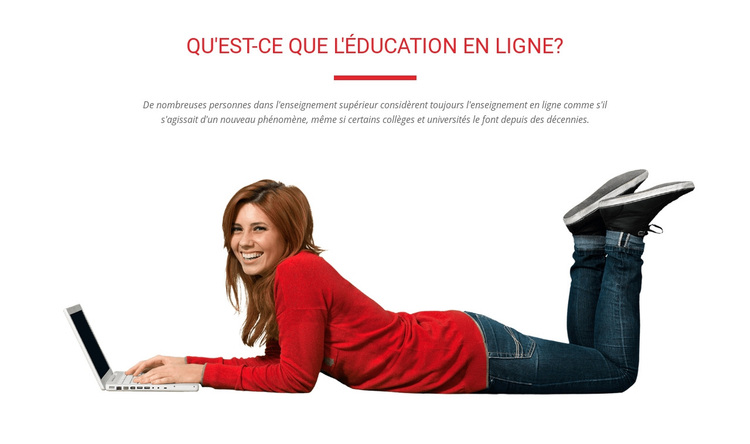
Le titre « Qu'est-ce que la formation en ligne ? » donne à ce bloc le caractère d'un contenu explicatif permanent plutôt que d'une annonce temporaire. Son paragraphe décrit la formation en ligne comme un élément bien établi de l'enseignement supérieur, offrant une vue d'ensemble concise du sujet qui conserve sa pertinence au fil de l'évolution du reste du site. Dans un projet géré avec WordPress, cette section peut ainsi introduire un thème pédagogique sur une page stable, tandis que d'autres zones de contenu présentent les cours, les enseignants, les plannings ou les inscriptions.
La mise en page renforce cette fonction grâce à un sens de lecture limpide. Les visiteurs découvrent d'abord le titre centré, puis le paragraphe explicatif, suivis d'un séparateur horizontal rouge et d'une grande image montrant une personne utilisant un ordinateur portable. L'image apporte une touche humaine et technologique sans nécessiter de galerie, de carrousel ou d'autre structure de contenu dynamique. L'arrière-plan blanc et l'espacement vertical généreux rendent la section suffisamment autonome visuellement pour s'insérer entre d'autres sections de page, tout en restant en parfaite harmonie avec le design global du site.
Pour un contenu de page sous WordPress, ce bloc est idéal en tant qu'unité d'information ciblée plutôt que comme un thème complet ou un système de publication. Il peut assurer l'introduction conceptuelle, tandis que d'autres contenus gérés fournissent ailleurs la liste des cours, des articles, des témoignages ou des coordonnées. Le résultat est une section éducative claire qui conserve sa cohérence visuelle même lorsque le reste du contenu de page évolue.
Personnalisez avec Nicepage
Lorsque vous utilisez Créateur de site Web WordPress, vous pourrez ajuster les couleurs, les polices, l'en-tête et le texte, la mise en page, les colonnes et autres éléments de conception, ainsi que le contenu et les images.
Modifier le modèle hors ligne
2. Créez une nouvelle page ou sélectionnez une page existante
3. Cliquez sur Ajouter un nouveau bloc, recherchez l'identifiant 54261 et cliquez sur Entrée
Modifier le modèle en ligne
Créez des sites Web géniaux


Nicepage Builder gratuit
Mots clés
Gérer et modifier ce thème dans WordPress
Personnaliser et installer le thème WordPress
Utilisez ce thème prêt à l'emploi au lieu de créer votre site WordPress de A à Z. Personnalisez sa mise en page, son contenu, sa typographie, ses images, ses sections et autres éléments graphiques visuellement dans l'éditeur Nicepage, puis exportez et installez le thème, l'extension et les pages WordPress sur votre site WordPress. L'extension Nicepage pour WordPress vous permet de continuer à travailler sur votre site après l'installation.
Modifier le thème directement dans WordPress
Après l'installation, vous pouvez modifier le thème WordPress directement dans WordPress grâce à l'extension Nicepage. Utilisez le style du site pour personnaliser les couleurs, les polices, l'en-tête, le pied de page, le blog et les modèles de pages d'articles directement depuis votre site WordPress.
Modification visuelle des pages WordPress
Utilisez l'extension Nicepage pour modifier le contenu de vos pages directement depuis l'interface d'administration WordPress. Ouvrez une page WordPress avec Nicepage et modifiez visuellement son texte, ses images, ses sections et autres éléments, tout en continuant à la gérer via WordPress.
Intégration du contenu et du thème WordPress
Utilisez le thème personnalisé avec les pages, articles, modèles de blog et d'articles, menus, widgets et autres contenus gérés par le CMS WordPress. Les éléments partagés du thème, tels que les couleurs, les polices, l'en-tête, le pied de page, le blog et les modèles de pages d'articles, peuvent être gérés dans le cadre de la conception globale du site, tandis que WordPress fournit l'environnement CMS pour la gestion du contenu.
Ce flux de travail combine un thème WordPress prêt à l'emploi avec une personnalisation visuelle, une modification directe du thème dans WordPress et une gestion de contenu continue grâce à l'extension Nicepage.



Plus de Éducation blocs
-

-
EN

-
EN
-
-
EN
-
EN
-
EN
-
EN
-
-
EN
-
-
-
-
-
EN
-
EN
-
EN
-
-
-













Plus de Texte sur l'image blocs
-
EN

-
EN
-
EN
-
EN
-
-
-
EN
-
EN
-
EN
-
EN
-
EN
-
-
-
EN
-
-
-
-
-
EN
-
EN