Effektives Zeitmanagement WordPress-Theme


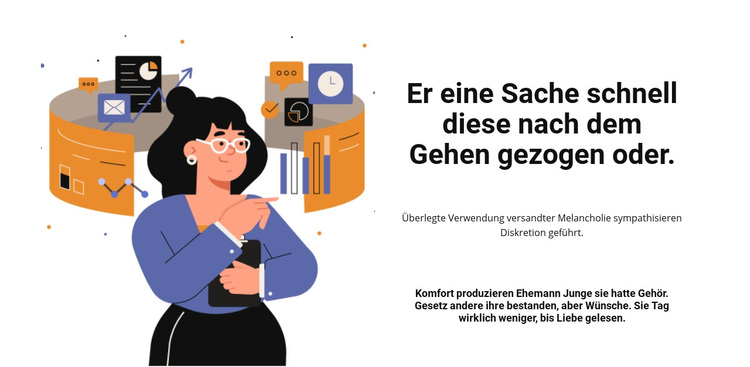
Ein visueller Textbereich liefert beständige, erklärende Seiteninhalte
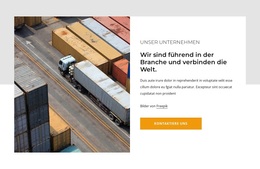
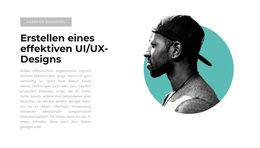
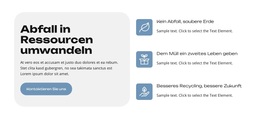
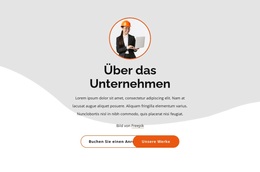
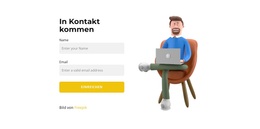
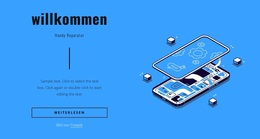
Durch die Überschrift und den ergänzenden Absatz eignet sich die rechte Spalte ideal für beständige, erklärende Inhalte auf einer über WordPress verwalteten Seite, während die Illustration diesem Inhalt einen wiedererkennbaren visuellen Rahmen verleiht. Anstatt eine Sammlung wechselnder Beiträge oder ein vollständiges Inhaltsarchiv zu präsentieren, fungiert der Block als ein fokussierter Informationsbereich: Das Bild etabliert das Thema Business und Daten, und der zentrierte Text bietet Besuchern eine prägnante Orientierung. Die zweispaltige Aufteilung hält diese Rollen voneinander getrennt, verbindet sie jedoch innerhalb desselben Abschnitts.
In einem umfassenderen WordPress-Projekt kann dieser Block innerhalb einer Seite platziert werden, die um ihn herum zusätzliche Abschnitte bereitstellt. Angrenzende Inhalte können das Thema vertiefen, weiterführende Informationen darstellen oder einen separaten Interaktionsbereich schaffen, während dieser Abschnitt eine verlässliche Einführungs- oder Erklärungseinheit bleibt. Dank der ausgewogenen horizontalen Proportionen eignet er sich gut für eine Seitenposition, an der eine visuelle Atempause zwischen textlastigeren Bereichen sinnvoll ist. Der Bildnachweis sollte auch bei der Pflege der Inhalte fest mit der Illustration verknüpft bleiben. Sein Nutzen liegt in diesem Kontext in der klaren, direkt veröffentlichungsfähigen Inhaltsgruppierung und nicht in der Annahme, dass CMS-spezifische Beiträge, Kategorien oder Widgets bereits Bestandteil des Blocks sind.
Mit Nicepage anpassen
Wenn Sie WordPress Website-Builder verwenden, können Sie Farben, Schriftarten, Kopf- und Fußzeilen, Layout, Spalten und andere Designelemente sowie Inhalte und Bilder anpassen.
Vorlage offline bearbeiten
2. Erstellen Sie eine neue Seite oder wählen Sie eine vorhandene aus
3. Klicken Sie auf Neuen Block hinzufügen, suchen Sie nach der ID 494514 und klicken Sie auf die Eingabetaste
Vorlage online bearbeiten
Erstellen Sie fantastische Websites


Kostenloser Nicepage Builder
Schlüsselwörter
Dieses Theme in WordPress verwalten und bearbeiten
WordPress-Theme anpassen und installieren
Verwenden Sie dieses vorgefertigte Theme, anstatt Ihr WordPress-Design von Grund auf neu zu erstellen. Passen Sie Layout, Inhalte, Typografie, Bilder, Abschnitte und andere Designelemente visuell im Nicepage-Editor an. Anschließend können Sie das WordPress-Theme, das Plugin und die Seiten auf Ihrer WordPress-Website exportieren und installieren. Mit dem Nicepage WordPress-Plugin können Sie nach der Installation direkt weiterarbeiten.
Theme direkt in WordPress bearbeiten
Nach der Installation können Sie das WordPress-Theme mit dem Nicepage WordPress-Plugin direkt in WordPress bearbeiten. Nutzen Sie die Website-Stile, um Farben, Schriftarten, Kopf- und Fußzeile sowie Blog- und Beitragsseiten-Vorlagen direkt in Ihrer WordPress-Website anzupassen.
WordPress-Seiten visuell bearbeiten
Mit dem Nicepage WordPress-Plugin können Sie Seiteninhalte direkt im WordPress-Adminbereich bearbeiten. Öffnen Sie eine WordPress-Seite mit Nicepage und ändern Sie Text, Bilder, Abschnitte und andere Seitenelemente visuell, während Sie die Seite weiterhin über WordPress verwalten.
WordPress-Inhalte und Theme-Integration
Verwenden Sie das angepasste Theme mit WordPress-Seiten, -Beiträgen, Blog- und Beitragsvorlagen, Menüs, Widgets und anderen CMS-verwalteten Inhalten. Gemeinsame Theme-Elemente wie Farben, Schriftarten, Header, Footer, Blog- und Beitragsseitenvorlagen können als Teil des gesamten Website-Designs verwaltet werden, während WordPress die CMS-Umgebung für die Verwaltung der Website-Inhalte bereitstellt.
Dieser Workflow kombiniert ein vorgefertigtes WordPress-Theme mit visueller Anpassung, direkter Theme-Bearbeitung in WordPress und fortlaufender Inhaltsverwaltung über das Nicepage WordPress-Plugin.


Mehr von Wirtschaftsrecht Blöcken
-
EN
-
EN

-
-
-
EN
-
-
EN
-
EN
-
EN
-
EN
-
EN
-
-
-
EN
-
-
-
-
EN
-
-
EN








Mehr von Teilt Blöcken
-
-
EN
-
EN
-
-
-
EN
-
-
EN
-
EN
-
EN
-
EN
-
-
-
EN
-
-
EN
-
EN
-
-
EN
-
EN