404 Fehlervorlage WordPress-Theme


Ein stabiler 404-Inhaltsbereich für WordPress-Seiten
Der Inhalt dieses Blocks präsentiert sich als beständiger Wiederherstellungsabschnitt und nicht als zeitkritisches redaktionelles Material. Die 404-Überschrift benennt den Status, der erläuternde Absatz liefert den nötigen Kontext, und der Hilfeseiten-Link unterstützt Besucher, die weitere Informationen suchen. Die Startseiten-Schaltfläche bietet dabei den direktesten Weg zurück. Zusammen bilden diese Elemente verlässliche Seiteninhalte, die sich problemlos als Teil einer über WordPress gepflegten Website verwalten lassen, während das Gesamtprojekt den breiteren Veröffentlichungsanforderungen gerecht wird.
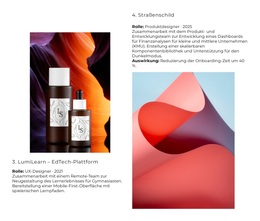
Das zweispaltige Layout verleiht diesem Inhalt eine konsistente Erscheinung. Die linke Spalte hält die Navigationsoptionen zentriert und übersichtlich lesbar, während die rechte Spalte die begleitende Illustration samt Urheberzeile enthält. Die Grafik trägt dazu bei, den Fehlerstatus visuell hervorzuheben, ohne von der praktischen Information abzulenken. Koralle und Dunkelblau formen auf dem weißen Hintergrund eine klare Status-Farbpalette, die dem Abschnitt Wiedererkennungswert verleiht, selbst wenn Besucher aus einem völlig anders gestalteten Inhaltsumfeld kommen.
In einem WordPress-basierten Projekt kann dieser Block als wiederverwendbarer visueller Inhaltsbereich für nicht gefundene Seitenpfade oder fehlende Inhalte fungieren. Es geht im Wesentlichen darum, wie sich diese Botschaft in die verwalteten Seiteninhalte einfügt; es müssen keine zusätzlichen Beiträge, Kategorien, Widgets oder sonstigen Elemente innerhalb des Abschnitts erfunden werden. Der entscheidende Mehrwert liegt in einer vorhersehbaren, nutzerfreundlichen Orientierung, die auf der 404-Erklärung, dem Hilfeweg, der Startseiten-Aktion und der Illustration basiert.
Mit Nicepage anpassen
Wenn Sie WordPress Website-Builder verwenden, können Sie Farben, Schriftarten, Kopf- und Fußzeilen, Layout, Spalten und andere Designelemente sowie Inhalte und Bilder anpassen.
Vorlage offline bearbeiten
2. Erstellen Sie eine neue Seite oder wählen Sie eine vorhandene aus
3. Klicken Sie auf Neuen Block hinzufügen, suchen Sie nach der ID 445062 und klicken Sie auf die Eingabetaste
Vorlage online bearbeiten
Erstellen Sie fantastische Websites


Kostenloser Nicepage Builder
Schlüsselwörter
Dieses Theme in WordPress verwalten und bearbeiten
WordPress-Theme anpassen und installieren
Verwenden Sie dieses vorgefertigte Theme, anstatt Ihr WordPress-Design von Grund auf neu zu erstellen. Passen Sie Layout, Inhalte, Typografie, Bilder, Abschnitte und andere Designelemente visuell im Nicepage-Editor an. Anschließend können Sie das WordPress-Theme, das Plugin und die Seiten auf Ihrer WordPress-Website exportieren und installieren. Mit dem Nicepage WordPress-Plugin können Sie nach der Installation direkt weiterarbeiten.
Theme direkt in WordPress bearbeiten
Nach der Installation können Sie das WordPress-Theme mit dem Nicepage WordPress-Plugin direkt in WordPress bearbeiten. Nutzen Sie die Website-Stile, um Farben, Schriftarten, Kopf- und Fußzeile sowie Blog- und Beitragsseiten-Vorlagen direkt in Ihrer WordPress-Website anzupassen.
WordPress-Seiten visuell bearbeiten
Mit dem Nicepage WordPress-Plugin können Sie Seiteninhalte direkt im WordPress-Adminbereich bearbeiten. Öffnen Sie eine WordPress-Seite mit Nicepage und ändern Sie Text, Bilder, Abschnitte und andere Seitenelemente visuell, während Sie die Seite weiterhin über WordPress verwalten.
WordPress-Inhalte und Theme-Integration
Verwenden Sie das angepasste Theme mit WordPress-Seiten, -Beiträgen, Blog- und Beitragsvorlagen, Menüs, Widgets und anderen CMS-verwalteten Inhalten. Gemeinsame Theme-Elemente wie Farben, Schriftarten, Header, Footer, Blog- und Beitragsseitenvorlagen können als Teil des gesamten Website-Designs verwaltet werden, während WordPress die CMS-Umgebung für die Verwaltung der Website-Inhalte bereitstellt.
Dieser Workflow kombiniert ein vorgefertigtes WordPress-Theme mit visueller Anpassung, direkter Theme-Bearbeitung in WordPress und fortlaufender Inhaltsverwaltung über das Nicepage WordPress-Plugin.

Mehr von Teilt Blöcken
-
EN
-
EN

-
EN
-
-
EN
-
EN
-
EN
-
EN
-
EN
-
EN
-
EN
-
EN
-
-
EN
-
EN
-
EN
-
EN
-
-
EN
-
EN