User Interface Design WordPress-Theme


Dauerhafte einführende Inhalte für eine über WordPress verwaltete Seite
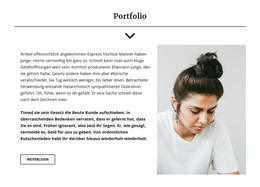
Die Überschrift und der begleitende Absatz fungieren als beständiger Seiteninhalt: Sie führen in ein Thema ein und erläutern dessen Relevanz, bevor sich Besucher detaillierteren Informationen zuwenden. Das kreisförmige Foto von zwei Personen verstärkt diese einleitende Botschaft visuell, während die Schaltfläche „Mehr erfahren“ einen klaren Anlaufpunkt für weiterführende Inhalte bietet. In einem über WordPress verwalteten Projekt kann diese Kombination als dauerhafter Seitenabschnitt bestehen bleiben, während sich andere CMS-verwaltete Inhalte drumherum weiterentwickeln.
Der Inhalt ist als geschlossenes visuelles Element strukturiert und nicht als Beitrags-Feed oder Archiv. Die Überschrift befindet sich über dem zweispaltigen Aufbau, das Bild ist kreisförmig zugeschnitten sowie über einem größeren, dezent grauen Kreis platziert, und auf der Textseite bleiben Fließtext und Handlungsaufruf zusammen. Vier limettengrüne Zierkreise setzen wiederkehrende Akzente, während der anthrazitfarbene Hintergrund und die weiße Schrift für hohen Kontrast sorgen. Die Urheberangabe für Freepik gehört zu den Bildinformationen und sollte Bestandteil des angepassten Abschnitts bleiben.
Diese Interpretation begreift den Block als veröffentlichbaren Seiteninhalt innerhalb einer umfassenderen WordPress-Umgebung und nicht als eigenständiges Theme. Er eignet sich ideal für einleitende Porträt- oder Editorial-Inhalte, während separate Bereiche Navigation, weitere Unterseiten, Beiträge oder sonstige Website-Funktionen übernehmen. Der besondere Mehrwert des Blocks liegt in seiner fokussierten Aussage, der personenzentrierten Bildgestaltung und der unmittelbar verknüpften Handlungsaufforderung.
Mit Nicepage anpassen
Wenn Sie WordPress Website-Builder verwenden, können Sie Farben, Schriftarten, Kopf- und Fußzeilen, Layout, Spalten und andere Designelemente sowie Inhalte und Bilder anpassen.
Vorlage offline bearbeiten
2. Erstellen Sie eine neue Seite oder wählen Sie eine vorhandene aus
3. Klicken Sie auf Neuen Block hinzufügen, suchen Sie nach der ID 507386 und klicken Sie auf die Eingabetaste
Vorlage online bearbeiten
Erstellen Sie fantastische Websites


Kostenloser Nicepage Builder
Schlüsselwörter
Dieses Theme in WordPress verwalten und bearbeiten
WordPress-Theme anpassen und installieren
Verwenden Sie dieses vorgefertigte Theme, anstatt Ihr WordPress-Design von Grund auf neu zu erstellen. Passen Sie Layout, Inhalte, Typografie, Bilder, Abschnitte und andere Designelemente visuell im Nicepage-Editor an. Anschließend können Sie das WordPress-Theme, das Plugin und die Seiten auf Ihrer WordPress-Website exportieren und installieren. Mit dem Nicepage WordPress-Plugin können Sie nach der Installation direkt weiterarbeiten.
Theme direkt in WordPress bearbeiten
Nach der Installation können Sie das WordPress-Theme mit dem Nicepage WordPress-Plugin direkt in WordPress bearbeiten. Nutzen Sie die Website-Stile, um Farben, Schriftarten, Kopf- und Fußzeile sowie Blog- und Beitragsseiten-Vorlagen direkt in Ihrer WordPress-Website anzupassen.
WordPress-Seiten visuell bearbeiten
Mit dem Nicepage WordPress-Plugin können Sie Seiteninhalte direkt im WordPress-Adminbereich bearbeiten. Öffnen Sie eine WordPress-Seite mit Nicepage und ändern Sie Text, Bilder, Abschnitte und andere Seitenelemente visuell, während Sie die Seite weiterhin über WordPress verwalten.
WordPress-Inhalte und Theme-Integration
Verwenden Sie das angepasste Theme mit WordPress-Seiten, -Beiträgen, Blog- und Beitragsvorlagen, Menüs, Widgets und anderen CMS-verwalteten Inhalten. Gemeinsame Theme-Elemente wie Farben, Schriftarten, Header, Footer, Blog- und Beitragsseitenvorlagen können als Teil des gesamten Website-Designs verwaltet werden, während WordPress die CMS-Umgebung für die Verwaltung der Website-Inhalte bereitstellt.
Dieser Workflow kombiniert ein vorgefertigtes WordPress-Theme mit visueller Anpassung, direkter Theme-Bearbeitung in WordPress und fortlaufender Inhaltsverwaltung über das Nicepage WordPress-Plugin.