Zeitschriftenabonnementpreis WordPress-Theme


Stabiler Tarifinhalt für einen WordPress-verwalteten Seitenbereich
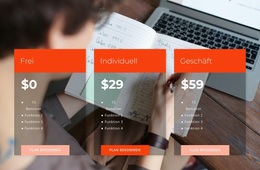
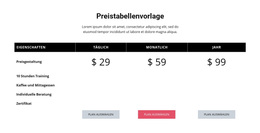
Der Bereich wirkt wie beständiger Seiteninhalt, da sein Hauptzweck darin besteht, zwei definierte Tarife miteinander zu vergleichen, anstatt einen wechselnden redaktionellen Ablauf zu präsentieren. Die Überschrift „Responsive Preistabelle“ und der begleitende Absatz stellen den Kontext her, woraufhin die Karten für Basic und Standard die Informationen in zwei parallele Einheiten gliedern. Jede Einheit enthält einen angezeigten Preis, eine Funktionsliste und eine „Jetzt kaufen“-Schaltfläche und bietet einer WordPress-verwalteten Seite einen übersichtlichen Bereich für den Tarifvergleich. Der architektonische Hintergrund und die kontrastierenden Kartendesigns bewahren die visuelle Abgrenzung dieses Inhaltsbereichs.
Die angezeigten Beträge von 29 $ und 59 $ sowie die beigefügten Beispielfunktionen bleiben editierbare Inhalte und keine vorausgesetzten Echtzeit-Produktbedingungen. In einem WordPress-orientierten Projekt kann der Abschnitt daher für die endgültigen Preisinformationen angepasst werden, während das gleiche stabile Layoutgefüge erhalten bleibt. Andere vom CMS verwaltete Seiten oder Inhalte können ihn umgeben, ohne die Rolle des Blocks zu verändern. Nicepage dokumentiert einen Workflow für WordPress-Themes, Plugins und Seiten zur Einbindung eines größeren Projekts in WordPress. Dieser Kontext des Ökosystems ist vom Block selbst getrennt: Der Block steuert einen veröffentlichbaren Preisbereich bei, während die umgebende WordPress-Website die übergeordnete Seitenstruktur und Inhaltsverwaltung übernimmt.
Mit Nicepage anpassen
Wenn Sie WordPress Website-Builder verwenden, können Sie Farben, Schriftarten, Kopf- und Fußzeilen, Layout, Spalten und andere Designelemente sowie Inhalte und Bilder anpassen.
Vorlage offline bearbeiten
2. Erstellen Sie eine neue Seite oder wählen Sie eine vorhandene aus
3. Klicken Sie auf Neuen Block hinzufügen, suchen Sie nach der ID 385208 und klicken Sie auf die Eingabetaste
Vorlage online bearbeiten
Erstellen Sie fantastische Websites


Kostenloser Nicepage Builder
Schlüsselwörter
Dieses Theme in WordPress verwalten und bearbeiten
WordPress-Theme anpassen und installieren
Verwenden Sie dieses vorgefertigte Theme, anstatt Ihr WordPress-Design von Grund auf neu zu erstellen. Passen Sie Layout, Inhalte, Typografie, Bilder, Abschnitte und andere Designelemente visuell im Nicepage-Editor an. Anschließend können Sie das WordPress-Theme, das Plugin und die Seiten auf Ihrer WordPress-Website exportieren und installieren. Mit dem Nicepage WordPress-Plugin können Sie nach der Installation direkt weiterarbeiten.
Theme direkt in WordPress bearbeiten
Nach der Installation können Sie das WordPress-Theme mit dem Nicepage WordPress-Plugin direkt in WordPress bearbeiten. Nutzen Sie die Website-Stile, um Farben, Schriftarten, Kopf- und Fußzeile sowie Blog- und Beitragsseiten-Vorlagen direkt in Ihrer WordPress-Website anzupassen.
WordPress-Seiten visuell bearbeiten
Mit dem Nicepage WordPress-Plugin können Sie Seiteninhalte direkt im WordPress-Adminbereich bearbeiten. Öffnen Sie eine WordPress-Seite mit Nicepage und ändern Sie Text, Bilder, Abschnitte und andere Seitenelemente visuell, während Sie die Seite weiterhin über WordPress verwalten.
WordPress-Inhalte und Theme-Integration
Verwenden Sie das angepasste Theme mit WordPress-Seiten, -Beiträgen, Blog- und Beitragsvorlagen, Menüs, Widgets und anderen CMS-verwalteten Inhalten. Gemeinsame Theme-Elemente wie Farben, Schriftarten, Header, Footer, Blog- und Beitragsseitenvorlagen können als Teil des gesamten Website-Designs verwaltet werden, während WordPress die CMS-Umgebung für die Verwaltung der Website-Inhalte bereitstellt.
Dieser Workflow kombiniert ein vorgefertigtes WordPress-Theme mit visueller Anpassung, direkter Theme-Bearbeitung in WordPress und fortlaufender Inhaltsverwaltung über das Nicepage WordPress-Plugin.






Mehr von Preisgestaltung Blöcken
-
EN

-
-
EN
-
EN
-
-
-
-
EN