Holen Sie sich eine Demo WordPress-Theme


Beständiger Inhalt zur Demo-Anfrage für eine WordPress-verwaltete Seite
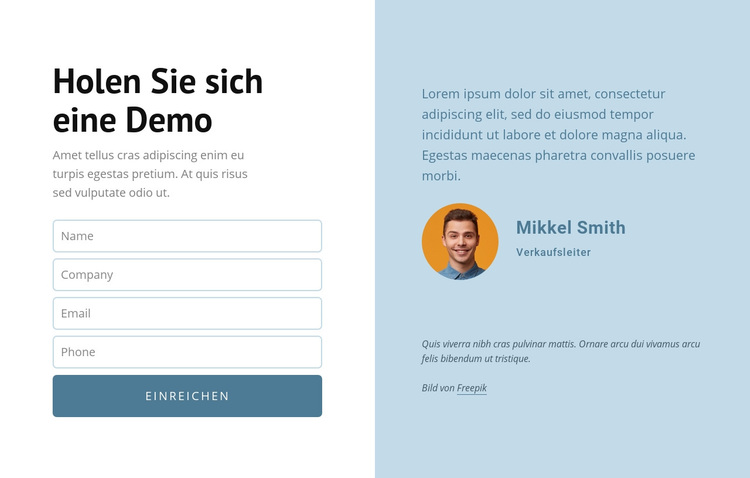
Die linke Seite wirkt wie dauerhafter Seiteninhalt und nicht wie ein fortlaufender Strom datierter Beiträge. Die Überschrift „Demo anfordern“ leitet einen dauerhaft präsenten Anfragebereich ein, und der begleitende Text führt zu vier strukturierten Eingabefeldern für Name, Unternehmen, E-Mail und Telefon. Die „Absenden“-Aktion schließt diesen sichtbaren Kontaktablauf ab. Auf der rechten Seite sorgen zitatartige Texte, ein rundes Porträt, die Rollenbezeichnung „Sales Manager“ sowie eine ergänzende Notiz für eine profilbezogene Inhaltsgruppe, die neben dem Formular bestehen bleiben kann, wenn die umliegende Seite aktualisiert wird.
In einem WordPress-verwalteten Projekt kann dieser Abschnitt als einheitlicher, wiederverwendbarer visueller Bereich innerhalb einer Seite eingesetzt werden, während andere Website-Inhalte darum herum gepflegt werden. Die Unterscheidung zwischen dem weißen Formularfeld und dem hellblauen Profilfeld trägt dazu bei, den Zweck des Abschnitts zu wahren, selbst wenn er neben wechselnden Inhalten erscheint. Abgerundete Feldkonturen verleihen dem Anfragebereich eine konsistente Struktur, während die große Überschrift und der blaue Profiltext die visuelle Hierarchie sichern. Diese Auslegung betont veröffentlichungsreifen, seitenbezogenen Inhalt: einen stabilen Anfragebereich mit angrenzendem Profilkontext. Dadurch wird der Block weder zu einem eigenständigen WordPress-Theme, noch erfordert er das Hinzufügen von Beiträgen, Kategorien, Widgets oder anderen CMS-Elementen innerhalb des Abschnitts.
Mit Nicepage anpassen
Wenn Sie WordPress Website-Builder verwenden, können Sie Farben, Schriftarten, Kopf- und Fußzeilen, Layout, Spalten und andere Designelemente sowie Inhalte und Bilder anpassen.
Vorlage offline bearbeiten
2. Erstellen Sie eine neue Seite oder wählen Sie eine vorhandene aus
3. Klicken Sie auf Neuen Block hinzufügen, suchen Sie nach der ID 462550 und klicken Sie auf die Eingabetaste
Vorlage online bearbeiten
Erstellen Sie fantastische Websites


Kostenloser Nicepage Builder
Schlüsselwörter
Dieses Theme in WordPress verwalten und bearbeiten
WordPress-Theme anpassen und installieren
Verwenden Sie dieses vorgefertigte Theme, anstatt Ihr WordPress-Design von Grund auf neu zu erstellen. Passen Sie Layout, Inhalte, Typografie, Bilder, Abschnitte und andere Designelemente visuell im Nicepage-Editor an. Anschließend können Sie das WordPress-Theme, das Plugin und die Seiten auf Ihrer WordPress-Website exportieren und installieren. Mit dem Nicepage WordPress-Plugin können Sie nach der Installation direkt weiterarbeiten.
Theme direkt in WordPress bearbeiten
Nach der Installation können Sie das WordPress-Theme mit dem Nicepage WordPress-Plugin direkt in WordPress bearbeiten. Nutzen Sie die Website-Stile, um Farben, Schriftarten, Kopf- und Fußzeile sowie Blog- und Beitragsseiten-Vorlagen direkt in Ihrer WordPress-Website anzupassen.
WordPress-Seiten visuell bearbeiten
Mit dem Nicepage WordPress-Plugin können Sie Seiteninhalte direkt im WordPress-Adminbereich bearbeiten. Öffnen Sie eine WordPress-Seite mit Nicepage und ändern Sie Text, Bilder, Abschnitte und andere Seitenelemente visuell, während Sie die Seite weiterhin über WordPress verwalten.
WordPress-Inhalte und Theme-Integration
Verwenden Sie das angepasste Theme mit WordPress-Seiten, -Beiträgen, Blog- und Beitragsvorlagen, Menüs, Widgets und anderen CMS-verwalteten Inhalten. Gemeinsame Theme-Elemente wie Farben, Schriftarten, Header, Footer, Blog- und Beitragsseitenvorlagen können als Teil des gesamten Website-Designs verwaltet werden, während WordPress die CMS-Umgebung für die Verwaltung der Website-Inhalte bereitstellt.
Dieser Workflow kombiniert ein vorgefertigtes WordPress-Theme mit visueller Anpassung, direkter Theme-Bearbeitung in WordPress und fortlaufender Inhaltsverwaltung über das Nicepage WordPress-Plugin.

Mehr von Kontakt Formular Blöcken
-
-

-
EN
-
-
-
EN
-
EN
-
-
EN
-
EN
-
EN
-
-
EN
-
-
-
-
EN
-
EN
-
EN
-