Получить демо WordPress тема


Постоянный контент для запроса демоверсии на странице под управлением WordPress
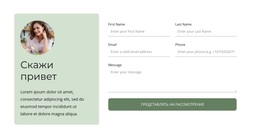
Левая часть воспринимается как постоянный контент страницы, а не как лента датированных записей. Заголовок «Запросить демо» открывает постоянную область обращений, а пояснительный текст подводит к четырем структурированным полям ввода: имени, компании, эл. почты и телефона. Действие «Отправить» завершает эту видимую последовательность контакта. Справа текст в формате цитаты, круглый портрет, указание должности «Менеджер по продажам» и уточняющая заметка образуют группу данных о сотруднике, которая гармонично сохраняется рядом с формой при обновлении остальной части страницы.
В проекте под управлением WordPress этот раздел может выступать единой многократно используемой визуальной областью страницы, пока окружающий контент сайта обновляется независимо. Контраст между белой панелью формы и светло-голубой панелью профиля помогает сохранить назначение раздела при соседстве с самыми разными материалами. Скругленные контуры полей придают форме целостную структуру, а крупный заголовок и синий текст профиля поддерживают визуальную иерархию. Такой подход ориентирован на публикацию постоянного контента уровня страницы: стабильной зоны заявок с прилегающим профильным контекстом. При этом блок не превращается в отдельную тему WordPress и не требует добавления записей, рубрик, виджетов или иных сущностей CMS внутри самого раздела.
Настроить с помощью Nicepage
При использовании Конструктор сайтов WordPress вы сможете настраивать цвета, шрифты, верхний и нижний колонтитулы, макет, столбцы и другие элементы дизайна, а также контент и изображения.
Редактировать шаблон в автономном режиме
2. Создайте новую страницу или выберите существующую.
3. Нажмите "Добавить новый блок", найдите идентификатор 462550 и нажмите "Ввод".
Редактировать шаблон онлайн
Создавайте потрясающие сайты


Бесплатный конструктор Nicepage Builder
Ключевые слова
Управление и редактирование этой темы в WordPress
Настройка и установка темы WordPress
Начните с этой готовой темы, вместо того чтобы создавать дизайн WordPress с нуля. Визуально настройте ее макет, контент, типографику, изображения, разделы и другие элементы дизайна в редакторе Nicepage, затем экспортируйте и установите тему WordPress, плагин и страницы на свой сайт WordPress. Плагин Nicepage для WordPress позволяет продолжить работу с сайтом после установки.
Редактирование темы непосредственно в WordPress
После установки вы можете редактировать тему WordPress непосредственно в WordPress с помощью плагина Nicepage для WordPress. Используйте стили сайта, чтобы настроить цвета сайта, шрифты, заголовок, нижний колонтитул, блог и шаблоны страниц записей, работая в рамках вашего веб-сайта WordPress.
Визуальное редактирование страниц WordPress
Используйте плагин Nicepage для WordPress, чтобы редактировать содержимое страниц непосредственно из административной панели WordPress. Откройте страницу WordPress с помощью Nicepage и визуально изменяйте текст, изображения, разделы и другие элементы страницы, продолжая управлять страницей через WordPress.
Интеграция контента и темы WordPress
Используйте настраиваемую тему с страницами WordPress, записями, шаблонами блога и записей, меню, виджетами и другим контентом, управляемым CMS. Общие элементы темы, такие как цвета, шрифты, заголовок, нижний колонтитул, шаблоны блога и страниц записей, можно управлять как часть общего дизайна сайта, в то время как WordPress предоставляет среду CMS для управления контентом сайта.
Этот рабочий процесс сочетает в себе готовую тему WordPress с визуальной настройкой, прямым редактированием темы в WordPress и непрерывным управлением контентом через плагин Nicepage для WordPress.

Больше из Форма обратной связи Blocks
-
-

-
-
-
-
EN
-
EN
-
EN
-
-
-
-
EN
-
-
EN
-
EN
-
-
-
EN
-
-
EN