Abonnieren Sie unsere Kliniken WordPress-Theme


E-Mail- und Telefonfelder bilden stabilen Seiteninhalt
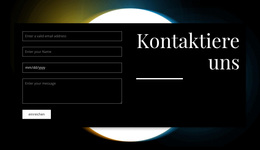
Durch die E-Mail- und Telefoneingaben wirkt dieser Block wie ein fokussierter, fester Seiteninhalt und nicht wie eine reine Bildfläche. Die „Abonnieren“-Überschrift macht den Zweck deutlich, die beiden übereinanderliegenden Felder bestimmen die angeforderten Kontaktdaten und die einzelne „Absenden“-Aktion bietet einen klaren Interaktionspunkt. Auf einer mit WordPress verwalteten Website kann dieser Aufbau als wiederverwendbarer Abonnementabschnitt auf einer Seite über Haustiere, Tiere oder ähnliche Inhalte dienen, während andere CMS-verwaltete Bereiche die umgebenden Informationen und die Navigation bereitstellen.
Die visuelle Hierarchie des Blocks ist ebenso geradlinig. Eine Schwarz-Weiß-Nahaufnahme einer Katze füllt den Hintergrund aus, doch ein dunkles Overlay verhindert, dass das Bild mit der weißen Serif-Überschrift und den Formular-Bedienelementen konkurriert. Feine weiße Rahmen fassen die Felder ein, und der kompakte weiße Button schließt die Abfolge ab, ohne eine zweite Aktion einzuführen. Die linksbündige Anordnung sorgt zudem für eine einheitliche Leserichtung, die erhalten bleibt, wenn der Block als Seiteninhalt wiederverwendet wird. Die beispielhaften E-Mail- und Telefonhinweise erläutern den Zweck der Felder, während Erfolgs- und Fehlermeldungen zeigen, dass das Formular eine Rückmeldung bei der Übermittlung vorsieht. Zusammengenommen machen diese Details den Block zu einem klar definierten Kontaktbereich, der sich nahtlos in ein größeres WordPress-Inhaltslayout einfügt.
Mit Nicepage anpassen
Wenn Sie WordPress Website-Builder verwenden, können Sie Farben, Schriftarten, Kopf- und Fußzeilen, Layout, Spalten und andere Designelemente sowie Inhalte und Bilder anpassen.
Vorlage offline bearbeiten
2. Erstellen Sie eine neue Seite oder wählen Sie eine vorhandene aus
3. Klicken Sie auf Neuen Block hinzufügen, suchen Sie nach der ID 58487 und klicken Sie auf die Eingabetaste
Vorlage online bearbeiten
Erstellen Sie fantastische Websites


Kostenloser Nicepage Builder
Schlüsselwörter
Dieses Theme in WordPress verwalten und bearbeiten
WordPress-Theme anpassen und installieren
Verwenden Sie dieses vorgefertigte Theme, anstatt Ihr WordPress-Design von Grund auf neu zu erstellen. Passen Sie Layout, Inhalte, Typografie, Bilder, Abschnitte und andere Designelemente visuell im Nicepage-Editor an. Anschließend können Sie das WordPress-Theme, das Plugin und die Seiten auf Ihrer WordPress-Website exportieren und installieren. Mit dem Nicepage WordPress-Plugin können Sie nach der Installation direkt weiterarbeiten.
Theme direkt in WordPress bearbeiten
Nach der Installation können Sie das WordPress-Theme mit dem Nicepage WordPress-Plugin direkt in WordPress bearbeiten. Nutzen Sie die Website-Stile, um Farben, Schriftarten, Kopf- und Fußzeile sowie Blog- und Beitragsseiten-Vorlagen direkt in Ihrer WordPress-Website anzupassen.
WordPress-Seiten visuell bearbeiten
Mit dem Nicepage WordPress-Plugin können Sie Seiteninhalte direkt im WordPress-Adminbereich bearbeiten. Öffnen Sie eine WordPress-Seite mit Nicepage und ändern Sie Text, Bilder, Abschnitte und andere Seitenelemente visuell, während Sie die Seite weiterhin über WordPress verwalten.
WordPress-Inhalte und Theme-Integration
Verwenden Sie das angepasste Theme mit WordPress-Seiten, -Beiträgen, Blog- und Beitragsvorlagen, Menüs, Widgets und anderen CMS-verwalteten Inhalten. Gemeinsame Theme-Elemente wie Farben, Schriftarten, Header, Footer, Blog- und Beitragsseitenvorlagen können als Teil des gesamten Website-Designs verwaltet werden, während WordPress die CMS-Umgebung für die Verwaltung der Website-Inhalte bereitstellt.
Dieser Workflow kombiniert ein vorgefertigtes WordPress-Theme mit visueller Anpassung, direkter Theme-Bearbeitung in WordPress und fortlaufender Inhaltsverwaltung über das Nicepage WordPress-Plugin.