Karte mit Text auf Hintergrund WordPress-Theme


Beständiger erklärender Inhalt für eine über WordPress verwaltete Seite
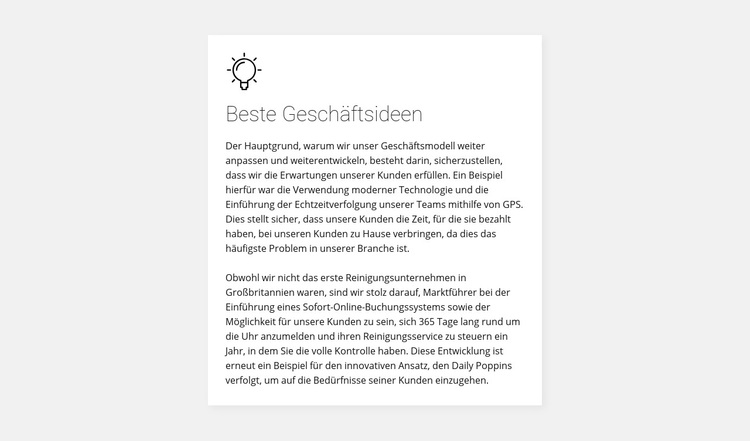
Die Überschrift „Beste Ideen fürs Geschäft“ verleiht diesem Abschnitt eine dauerhafte Funktion innerhalb des Seiteninhalts, während das Glühbirnen-Symbol die vorgestellte Idee bzw. den Ansatz visuell hervorhebt. Zwei Absätze enthalten die wesentlichen Informationen, darunter Hinweise auf das GPS-Tracking von Serviceteams, Online-Buchungen und den Kunden-Login. Dieses Inhaltsmodell eignet sich ideal für einen festen Erklärbereich auf einer dienstleistungsorientierten Seite, in dem Arbeitsweisen beschrieben werden können, ohne die gesamte Navigation oder Publikationsstruktur der Website abbilden zu müssen.
Die zentrierte weiße Karte bildet eine klare visuelle Abgrenzung für den Inhalt. Sie ist auf einem hellgrauen Hintergrund platziert und bietet im Inneren kompakten, linksbündigen Text sowie großzügigen Weißraum um Symbol, Überschrift und Textabsätze. Ein dezenter Schatten sorgt für Abgrenzung zu benachbarten Inhalten und bleibt dennoch neutral genug, um sich in das übergreifende Seitendesign einzufügen. In einem WordPress-Projekt kann dieser Block als wiederverwendbarer Seiteninhalt innerhalb einer umfassenderen Theme-Umgebung dienen, während andere Bereiche zusätzliche Seiten, redaktionelle Inhalte oder seitenübergreifende Elemente übernehmen. Entscheidend ist das Zusammenspiel zwischen dauerhaftem erklärendem Text und einer klar umgrenzten Darstellungsfläche: Der Abschnitt bleibt auch neben anderen Inhalten sofort erkennbar, und sein visuelles Erscheinungsbild bleibt konsistent, während die WordPress-basierte Website wächst.
Mit Nicepage anpassen
Wenn Sie WordPress Website-Builder verwenden, können Sie Farben, Schriftarten, Kopf- und Fußzeilen, Layout, Spalten und andere Designelemente sowie Inhalte und Bilder anpassen.
Vorlage offline bearbeiten
2. Erstellen Sie eine neue Seite oder wählen Sie eine vorhandene aus
3. Klicken Sie auf Neuen Block hinzufügen, suchen Sie nach der ID 427071 und klicken Sie auf die Eingabetaste
Vorlage online bearbeiten
Erstellen Sie fantastische Websites


Kostenloser Nicepage Builder
Schlüsselwörter
Dieses Theme in WordPress verwalten und bearbeiten
WordPress-Theme anpassen und installieren
Verwenden Sie dieses vorgefertigte Theme, anstatt Ihr WordPress-Design von Grund auf neu zu erstellen. Passen Sie Layout, Inhalte, Typografie, Bilder, Abschnitte und andere Designelemente visuell im Nicepage-Editor an. Anschließend können Sie das WordPress-Theme, das Plugin und die Seiten auf Ihrer WordPress-Website exportieren und installieren. Mit dem Nicepage WordPress-Plugin können Sie nach der Installation direkt weiterarbeiten.
Theme direkt in WordPress bearbeiten
Nach der Installation können Sie das WordPress-Theme mit dem Nicepage WordPress-Plugin direkt in WordPress bearbeiten. Nutzen Sie die Website-Stile, um Farben, Schriftarten, Kopf- und Fußzeile sowie Blog- und Beitragsseiten-Vorlagen direkt in Ihrer WordPress-Website anzupassen.
WordPress-Seiten visuell bearbeiten
Mit dem Nicepage WordPress-Plugin können Sie Seiteninhalte direkt im WordPress-Adminbereich bearbeiten. Öffnen Sie eine WordPress-Seite mit Nicepage und ändern Sie Text, Bilder, Abschnitte und andere Seitenelemente visuell, während Sie die Seite weiterhin über WordPress verwalten.
WordPress-Inhalte und Theme-Integration
Verwenden Sie das angepasste Theme mit WordPress-Seiten, -Beiträgen, Blog- und Beitragsvorlagen, Menüs, Widgets und anderen CMS-verwalteten Inhalten. Gemeinsame Theme-Elemente wie Farben, Schriftarten, Header, Footer, Blog- und Beitragsseitenvorlagen können als Teil des gesamten Website-Designs verwaltet werden, während WordPress die CMS-Umgebung für die Verwaltung der Website-Inhalte bereitstellt.
Dieser Workflow kombiniert ein vorgefertigtes WordPress-Theme mit visueller Anpassung, direkter Theme-Bearbeitung in WordPress und fortlaufender Inhaltsverwaltung über das Nicepage WordPress-Plugin.

Mehr von Text Blöcken
-
-
EN

-
EN
-
EN
-
EN
-
EN
-
-
-
EN
-
EN
-
-
-
EN
-
EN
-
-
EN
-
-
EN
-
-
EN