Modenschau WordPress-Theme


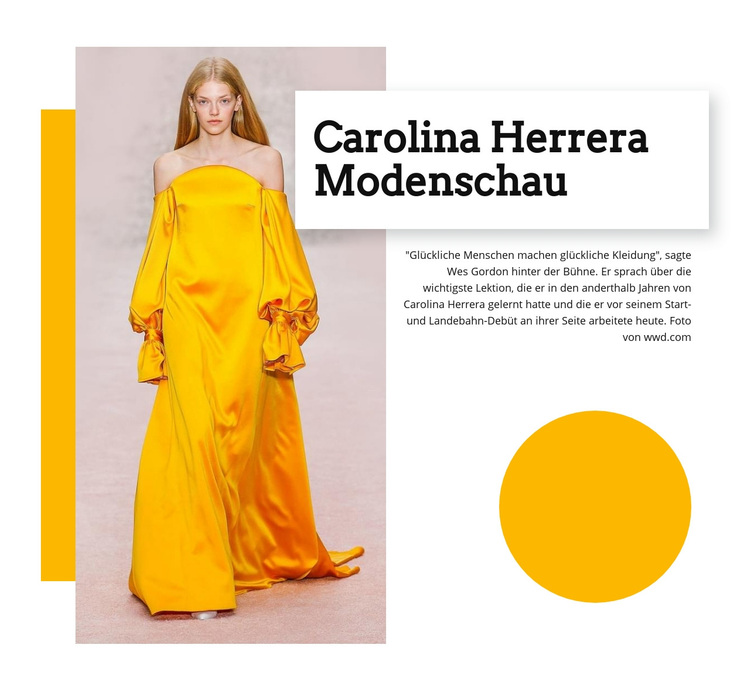
Die Titelkarte verwandelt Modenschau-Inhalte in beständige Seiteninhalte
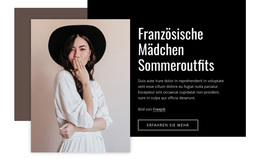
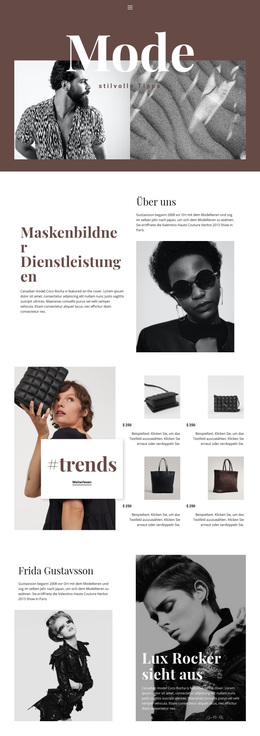
Die Überschrift, das Foto und der redaktionelle Absatz bilden einen kohärenten Inhaltsbereich, der wie ein dauerhafter Seitenbestandteil statt wie ein Strom datierter Beiträge wirkt. „Carolina Herrera Modenschau“ benennt das Thema, das Hochformatbild bildet den visuellen Schwerpunkt, und die überlappende weiße Titelkarte hält den Begleittext eng mit dem Bild verknüpft. Der Absatz enthält ein Zitat von Wes Gordon und schließt mit einem Fotonachweis für wwd.com ab, wodurch sowohl die redaktionelle Stimme als auch die Quellenangabe innerhalb des Bereichs gewahrt bleiben.
Auf einer mit WordPress verwalteten Seite könnte dieser Aufbau als beständiger Mode-Schwerpunkt, Designer-Präsentation oder redaktionelle Einleitung dienen, während andere Inhaltsbereiche verwandte Beiträge und Seitenfunktionen übernehmen. Das linke Bild und der rechte Textbereich verleihen dem Abschnitt ein wiederholbares visuelles Muster, doch der Block bleibt ein einzelner Inhaltsbereich und kein vollständiges Theme. Seine statische Interaktion bedeutet zudem, dass die Botschaft direkt über die sichtbare Komposition vermittelt wird, statt auf Slider, Tabs oder ausklappbare Bereiche angewiesen zu sein.
Die gelb-orangefarbenen rechteckigen und kreisförmigen Akzente sorgen für eine visuelle Besonderheit, die dazu beitragen kann, diesen Bereich in ein einheitliches Seitendesign einzubetten. Ein größeres WordPress-Projekt kann weitere publizierbare Inhalte darum herum anordnen, während der Block seine klar definierte Rolle behält: eine Modenschau-Geschichte über eine aussagekräftige Überschrift, ein Hochformatfoto, ein redaktionelles Zitat und die zugehörige Quellenangabe zu präsentieren.
Mit Nicepage anpassen
Wenn Sie WordPress Website-Builder verwenden, können Sie Farben, Schriftarten, Kopf- und Fußzeilen, Layout, Spalten und andere Designelemente sowie Inhalte und Bilder anpassen.
Vorlage offline bearbeiten
2. Erstellen Sie eine neue Seite oder wählen Sie eine vorhandene aus
3. Klicken Sie auf Neuen Block hinzufügen, suchen Sie nach der ID 42427 und klicken Sie auf die Eingabetaste
Vorlage online bearbeiten
Erstellen Sie fantastische Websites


Kostenloser Nicepage Builder
Schlüsselwörter
Dieses Theme in WordPress verwalten und bearbeiten
WordPress-Theme anpassen und installieren
Verwenden Sie dieses vorgefertigte Theme, anstatt Ihr WordPress-Design von Grund auf neu zu erstellen. Passen Sie Layout, Inhalte, Typografie, Bilder, Abschnitte und andere Designelemente visuell im Nicepage-Editor an. Anschließend können Sie das WordPress-Theme, das Plugin und die Seiten auf Ihrer WordPress-Website exportieren und installieren. Mit dem Nicepage WordPress-Plugin können Sie nach der Installation direkt weiterarbeiten.
Theme direkt in WordPress bearbeiten
Nach der Installation können Sie das WordPress-Theme mit dem Nicepage WordPress-Plugin direkt in WordPress bearbeiten. Nutzen Sie die Website-Stile, um Farben, Schriftarten, Kopf- und Fußzeile sowie Blog- und Beitragsseiten-Vorlagen direkt in Ihrer WordPress-Website anzupassen.
WordPress-Seiten visuell bearbeiten
Mit dem Nicepage WordPress-Plugin können Sie Seiteninhalte direkt im WordPress-Adminbereich bearbeiten. Öffnen Sie eine WordPress-Seite mit Nicepage und ändern Sie Text, Bilder, Abschnitte und andere Seitenelemente visuell, während Sie die Seite weiterhin über WordPress verwalten.
WordPress-Inhalte und Theme-Integration
Verwenden Sie das angepasste Theme mit WordPress-Seiten, -Beiträgen, Blog- und Beitragsvorlagen, Menüs, Widgets und anderen CMS-verwalteten Inhalten. Gemeinsame Theme-Elemente wie Farben, Schriftarten, Header, Footer, Blog- und Beitragsseitenvorlagen können als Teil des gesamten Website-Designs verwaltet werden, während WordPress die CMS-Umgebung für die Verwaltung der Website-Inhalte bereitstellt.
Dieser Workflow kombiniert ein vorgefertigtes WordPress-Theme mit visueller Anpassung, direkter Theme-Bearbeitung in WordPress und fortlaufender Inhaltsverwaltung über das Nicepage WordPress-Plugin.

Mehr von Mode & Schönheit Blöcken
-
EN
-
EN

-
EN
-
EN
-
-
-
EN
-
EN
-
-
EN
-
-
EN
-
EN
-
EN
-
-
EN
-
-
EN
-
EN
-





Mehr von Formen Blöcken
-
EN

-
-
EN
-
-
EN
-
-
-
-
-
-
EN
-
EN
-
EN
-
EN
-
-
-
-
EN
-
-
EN