Hallo Block WordPress-Theme


Beständige Profilinhalte für eine über WordPress verwaltete Seite
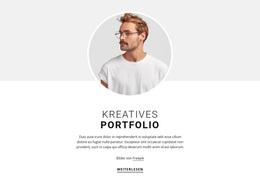
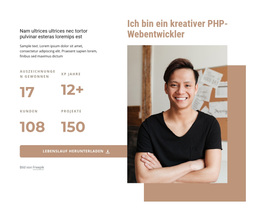
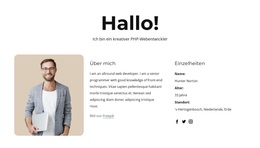
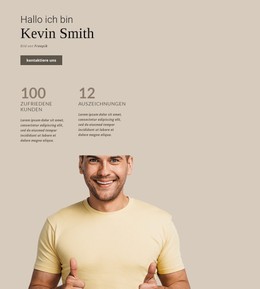
Die Überschrift und der ergänzende Textabschnitt wirken wie ein dauerhaftes persönliches Profil und nicht wie eine Reihe kurzlebiger Beiträge. Der Text stellt Jonh Norton vor und hebt UI-Design sowie Fotografie als Tätigkeiten hervor. Ein kreisrundes Porträt verleiht den Angaben einen persönlichen Fokuspunkt, während die überlappenden gelben und hellgrauen Kreise für einen visuellen Rahmen sorgen. Unterhalb des Texts bietet der abgerundete gelbe Button die Möglichkeit zum direkten Download des Lebenslaufs als Teil dieser Profilpräsentation.
In einem WordPress-basierten Projekt kann dieser Block als fester Bereich auf einer Berufs-, Portfolio- oder Über-uns-Seite fungieren. Die restliche Website kann drumherum weitere Seiten und dynamische Inhalte verwalten, doch der Abschnitt selbst bleibt eine eigenständige Porträtdarstellung einer Person. Das asymmetrische Layout grenzt das Profil klar von angrenzenden Elementen ab: Porträt und Formen nehmen den oberen rechten Bereich ein, während Überschrift, Beschreibung und Dokumenten-Aktion die Informationsgruppe unten links bilden.
Die CMS-Einbindung bezieht sich darauf, wie dieser Abschnitt als veröffentlichbarer Seiteninhalt funktioniert – nicht auf darin enthaltene Beiträge, Kategorien oder Widgets. Der entscheidende Vorteil liegt in der klaren Verbindung von Identität, beruflicher Beschreibung, Bildmaterial und Zugriff auf den Lebenslauf. Das macht den Block zu einem praxisnahen Inhaltsbereich für jede mit WordPress gepflegte Website, ohne den visuellen und informativen Schwerpunkt zu verlieren.
Mit Nicepage anpassen
Wenn Sie WordPress Website-Builder verwenden, können Sie Farben, Schriftarten, Kopf- und Fußzeilen, Layout, Spalten und andere Designelemente sowie Inhalte und Bilder anpassen.
Vorlage offline bearbeiten
2. Erstellen Sie eine neue Seite oder wählen Sie eine vorhandene aus
3. Klicken Sie auf Neuen Block hinzufügen, suchen Sie nach der ID 1057714 und klicken Sie auf die Eingabetaste
Vorlage online bearbeiten
Erstellen Sie fantastische Websites


Kostenloser Nicepage Builder
Schlüsselwörter
Dieses Theme in WordPress verwalten und bearbeiten
WordPress-Theme anpassen und installieren
Verwenden Sie dieses vorgefertigte Theme, anstatt Ihr WordPress-Design von Grund auf neu zu erstellen. Passen Sie Layout, Inhalte, Typografie, Bilder, Abschnitte und andere Designelemente visuell im Nicepage-Editor an. Anschließend können Sie das WordPress-Theme, das Plugin und die Seiten auf Ihrer WordPress-Website exportieren und installieren. Mit dem Nicepage WordPress-Plugin können Sie nach der Installation direkt weiterarbeiten.
Theme direkt in WordPress bearbeiten
Nach der Installation können Sie das WordPress-Theme mit dem Nicepage WordPress-Plugin direkt in WordPress bearbeiten. Nutzen Sie die Website-Stile, um Farben, Schriftarten, Kopf- und Fußzeile sowie Blog- und Beitragsseiten-Vorlagen direkt in Ihrer WordPress-Website anzupassen.
WordPress-Seiten visuell bearbeiten
Mit dem Nicepage WordPress-Plugin können Sie Seiteninhalte direkt im WordPress-Adminbereich bearbeiten. Öffnen Sie eine WordPress-Seite mit Nicepage und ändern Sie Text, Bilder, Abschnitte und andere Seitenelemente visuell, während Sie die Seite weiterhin über WordPress verwalten.
WordPress-Inhalte und Theme-Integration
Verwenden Sie das angepasste Theme mit WordPress-Seiten, -Beiträgen, Blog- und Beitragsvorlagen, Menüs, Widgets und anderen CMS-verwalteten Inhalten. Gemeinsame Theme-Elemente wie Farben, Schriftarten, Header, Footer, Blog- und Beitragsseitenvorlagen können als Teil des gesamten Website-Designs verwaltet werden, während WordPress die CMS-Umgebung für die Verwaltung der Website-Inhalte bereitstellt.
Dieser Workflow kombiniert ein vorgefertigtes WordPress-Theme mit visueller Anpassung, direkter Theme-Bearbeitung in WordPress und fortlaufender Inhaltsverwaltung über das Nicepage WordPress-Plugin.




Mehr von Wirtschaftsrecht Blöcken
-
-

-
-
EN
-
EN
-
-
-
-
EN
-
EN
-
EN
-
-
EN
-
-
EN
-
-
EN
-
-
EN
-
EN






Mehr von Formen Blöcken
-
EN
-
-
EN
-
-
-
-
-
EN
-
EN
-
EN
-
-
EN
-
EN
-
EN
-
-
EN
-
EN
-
EN
-
-
EN