Textzusammenfassung WordPress-Theme


Ein stabiler Profilbereich für über WordPress verwaltete Seiteninhalte
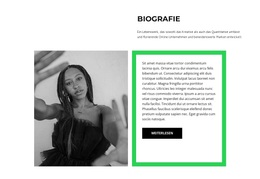
Der Block vermittelt den Eindruck beständiger Profilinformationen, da sein Inhalt um eine klare Identitätsaussage und eine einzelne unterstützende Erklärung herum aufgebaut ist. Das beige linke Panel stellt die Person mit der Überschrift „lebenslauf“ und der Beschriftung „nick hudson“ vor. Das weiße rechte Panel enthält den längeren Absatz und bietet der Seite Raum für biografischen oder beruflichen Kontext, ohne ihn auf mehrere wechselnde Elemente aufzuteilen. Gleiche Panelbreiten und die vertikale Zentrierung halten beide Teile optisch miteinander verbunden.
In einem WordPress-orientierten Projekt kann diese Anordnung als stabiler Inhalt auf einer Profil-, Lebenslauf- oder Informationsseite fungieren. Die Rolle des Bereichs ist in erster Linie präsentativer Natur: Er bewahrt eine wiedererkennbare Verbindung zwischen der Personenbezeichnung und dem beschreibenden Text, während sich andere über das CMS verwaltete Inhalte darum herum entfalten können. Eine statische Interaktion ist passend für Informationen, die Besucher in einem fortlaufenden Textabschnitt lesen sollten, und das beige Akzent-Panel hilft dabei, diesen Bereich vom benachbarten Seiteninhalt abzuheben. Der Block kann zudem für ein einheitliches visuelles Muster sorgen, wenn ähnliche Profilinformationen an anderer Stelle im Projekt auftauchen, während die umfassendere WordPress-Umgebung die umliegenden Seiten und den redaktionellen Kontext übernimmt. Sein Wert liegt darin, die Profileinleitung visuell geordnet und sofort erkennbar zu halten, nicht darin, die übergeordnete Inhaltsstruktur der Website zu ersetzen.
Mit Nicepage anpassen
Wenn Sie WordPress Website-Builder verwenden, können Sie Farben, Schriftarten, Kopf- und Fußzeilen, Layout, Spalten und andere Designelemente sowie Inhalte und Bilder anpassen.
Vorlage offline bearbeiten
2. Erstellen Sie eine neue Seite oder wählen Sie eine vorhandene aus
3. Klicken Sie auf Neuen Block hinzufügen, suchen Sie nach der ID 385389 und klicken Sie auf die Eingabetaste
Vorlage online bearbeiten
Erstellen Sie fantastische Websites


Kostenloser Nicepage Builder
Schlüsselwörter
Dieses Theme in WordPress verwalten und bearbeiten
WordPress-Theme anpassen und installieren
Verwenden Sie dieses vorgefertigte Theme, anstatt Ihr WordPress-Design von Grund auf neu zu erstellen. Passen Sie Layout, Inhalte, Typografie, Bilder, Abschnitte und andere Designelemente visuell im Nicepage-Editor an. Anschließend können Sie das WordPress-Theme, das Plugin und die Seiten auf Ihrer WordPress-Website exportieren und installieren. Mit dem Nicepage WordPress-Plugin können Sie nach der Installation direkt weiterarbeiten.
Theme direkt in WordPress bearbeiten
Nach der Installation können Sie das WordPress-Theme mit dem Nicepage WordPress-Plugin direkt in WordPress bearbeiten. Nutzen Sie die Website-Stile, um Farben, Schriftarten, Kopf- und Fußzeile sowie Blog- und Beitragsseiten-Vorlagen direkt in Ihrer WordPress-Website anzupassen.
WordPress-Seiten visuell bearbeiten
Mit dem Nicepage WordPress-Plugin können Sie Seiteninhalte direkt im WordPress-Adminbereich bearbeiten. Öffnen Sie eine WordPress-Seite mit Nicepage und ändern Sie Text, Bilder, Abschnitte und andere Seitenelemente visuell, während Sie die Seite weiterhin über WordPress verwalten.
WordPress-Inhalte und Theme-Integration
Verwenden Sie das angepasste Theme mit WordPress-Seiten, -Beiträgen, Blog- und Beitragsvorlagen, Menüs, Widgets und anderen CMS-verwalteten Inhalten. Gemeinsame Theme-Elemente wie Farben, Schriftarten, Header, Footer, Blog- und Beitragsseitenvorlagen können als Teil des gesamten Website-Designs verwaltet werden, während WordPress die CMS-Umgebung für die Verwaltung der Website-Inhalte bereitstellt.
Dieser Workflow kombiniert ein vorgefertigtes WordPress-Theme mit visueller Anpassung, direkter Theme-Bearbeitung in WordPress und fortlaufender Inhaltsverwaltung über das Nicepage WordPress-Plugin.




Mehr von Wirtschaftsrecht Blöcken
-
-
EN

-
-
EN
-
-
-
-
-
EN
-
EN
-
-
EN
-
EN
-
-
-
-
-
EN
-
EN
-








Mehr von Teilt Blöcken
-
-
-
EN
-
-
EN
-
EN
-
EN
-
EN
-
EN
-
EN
-
EN
-
EN
-
EN
-
EN
-
-
EN
-
EN
-
EN
-
EN
-
EN