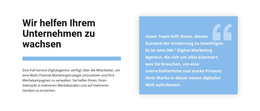
Lesen Sie Bewertungen über uns WordPress-Theme


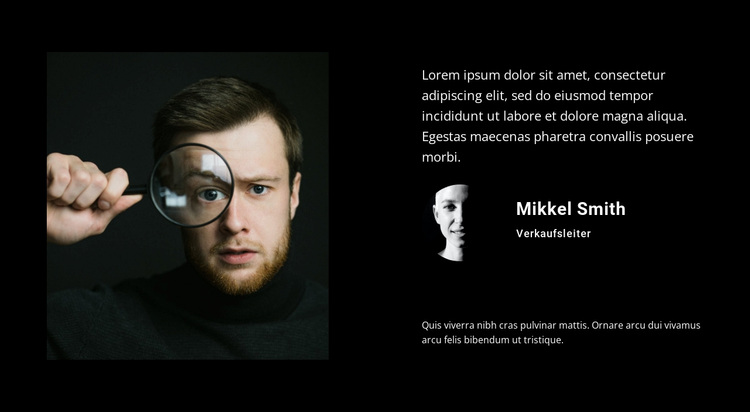
Porträt, Zitat und Zuordnung als fester Seiteninhalt
Der Inhalt des Blocks wirkt wie ein fester Testimonial-Bereich und nicht wie ein rotierender Feed. Ein großes Porträt verankert die linke Spalte, während die rechte Spalte das Zitat, ein kreisrundes Profilbild, den Namen Mikkel Smith und die Rollenbezeichnung Vertriebsleiter zusammenführt. Diese räumliche Nähe macht die Zuordnung zu einem Teil des Leseflusses: Besucher erfassen das Zitat und das zugehörige Profil innerhalb derselben visuellen Gruppe. Der schwarze Hintergrund und der weiße Text verstärken diese Gruppierung durch starken Kontrast.
Auf einer mit WordPress verwalteten Seite kann der Abschnitt als dauerhafter Rezensionsinhalt innerhalb einer übergeordneten Inhaltsstruktur dienen. Der zweispaltige Aufbau verleiht der Seite einen klar erkennbaren Testimonial-Abschnitt, und die zentrierte vertikale Ausrichtung verhindert, dass Porträt und Text wie voneinander isolierte Elemente wirken. Großzügige Abstände stellen sicher, dass Zitat und begleitender Absatz gut lesbar bleiben, ohne mit dem Profilbild zu konkurrieren. Da keine Interaktion erforderlich ist, vermittelt der Bereich die vollständige Bewertung auf einen Blick.
Der angezeigte Name, die Rolle und das Beispielzitat bilden das inhaltliche Grundmuster für einen veröffentlichbaren Seitenabschnitt; sie lassen sich durch passende Projektinhalte ersetzen, während die Layout-Beziehungen intakt bleiben. Andere mit WordPress verwaltete Seitenbereiche können Dienstleistungen, Artikel, Kontaktdaten oder weitere Nachweise präsentieren. Dieser Block steuert eine konkrete, einer Person zugeordnete Perspektive und eine definierte visuelle Gestaltung bei – anstelle eines vollständigen Themes oder einer gesamten Websitestruktur –, wodurch er sich flexibel neben unterschiedlichsten Seiteninhalten einsetzen lässt.
Mit Nicepage anpassen
Wenn Sie WordPress Website-Builder verwenden, können Sie Farben, Schriftarten, Kopf- und Fußzeilen, Layout, Spalten und andere Designelemente sowie Inhalte und Bilder anpassen.
Vorlage offline bearbeiten
2. Erstellen Sie eine neue Seite oder wählen Sie eine vorhandene aus
3. Klicken Sie auf Neuen Block hinzufügen, suchen Sie nach der ID 954342 und klicken Sie auf die Eingabetaste
Vorlage online bearbeiten
Erstellen Sie fantastische Websites


Kostenloser Nicepage Builder
Schlüsselwörter
Dieses Theme in WordPress verwalten und bearbeiten
WordPress-Theme anpassen und installieren
Verwenden Sie dieses vorgefertigte Theme, anstatt Ihr WordPress-Design von Grund auf neu zu erstellen. Passen Sie Layout, Inhalte, Typografie, Bilder, Abschnitte und andere Designelemente visuell im Nicepage-Editor an. Anschließend können Sie das WordPress-Theme, das Plugin und die Seiten auf Ihrer WordPress-Website exportieren und installieren. Mit dem Nicepage WordPress-Plugin können Sie nach der Installation direkt weiterarbeiten.
Theme direkt in WordPress bearbeiten
Nach der Installation können Sie das WordPress-Theme mit dem Nicepage WordPress-Plugin direkt in WordPress bearbeiten. Nutzen Sie die Website-Stile, um Farben, Schriftarten, Kopf- und Fußzeile sowie Blog- und Beitragsseiten-Vorlagen direkt in Ihrer WordPress-Website anzupassen.
WordPress-Seiten visuell bearbeiten
Mit dem Nicepage WordPress-Plugin können Sie Seiteninhalte direkt im WordPress-Adminbereich bearbeiten. Öffnen Sie eine WordPress-Seite mit Nicepage und ändern Sie Text, Bilder, Abschnitte und andere Seitenelemente visuell, während Sie die Seite weiterhin über WordPress verwalten.
WordPress-Inhalte und Theme-Integration
Verwenden Sie das angepasste Theme mit WordPress-Seiten, -Beiträgen, Blog- und Beitragsvorlagen, Menüs, Widgets und anderen CMS-verwalteten Inhalten. Gemeinsame Theme-Elemente wie Farben, Schriftarten, Header, Footer, Blog- und Beitragsseitenvorlagen können als Teil des gesamten Website-Designs verwaltet werden, während WordPress die CMS-Umgebung für die Verwaltung der Website-Inhalte bereitstellt.
Dieser Workflow kombiniert ein vorgefertigtes WordPress-Theme mit visueller Anpassung, direkter Theme-Bearbeitung in WordPress und fortlaufender Inhaltsverwaltung über das Nicepage WordPress-Plugin.

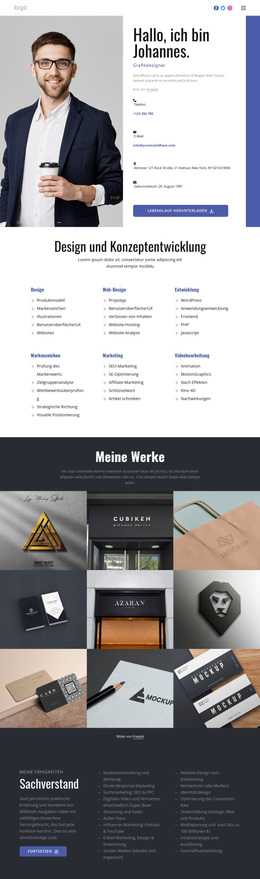
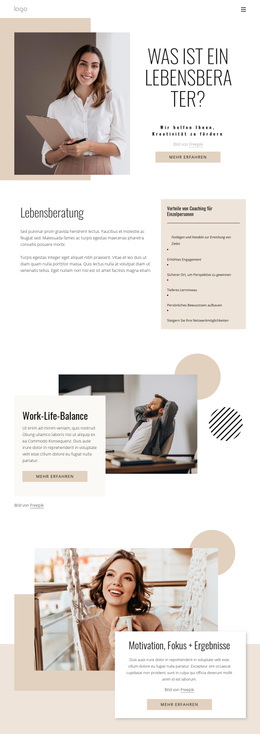
Mehr von Wirtschaftsrecht Blöcken
-
-

-
EN
-
EN
-
EN
-
-
EN
-
-
EN
-
-
EN
-
-
-
EN
-
EN
-
EN
-
-
EN
-
-
EN



Mehr von Teilt Blöcken
-
EN
-
EN
-
EN
-
-
EN
-
EN
-
EN
-
EN
-
-
EN
-
EN
-
EN
-
-
EN
-
EN
-
EN
-
EN
-
EN
-
-