Studiomitgliedschaft WordPress-Theme


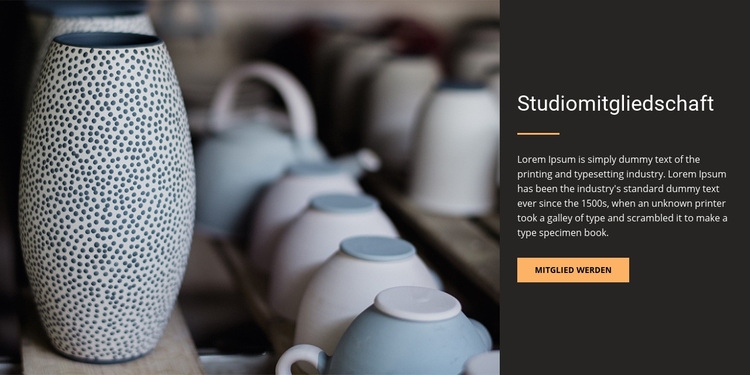
Ein breites Atelierbild verankert stabile Seiteninhalte zur Mitgliedschaft
Das Töpfer-Stillleben verleiht dem Abschnitt einen starken visuellen Einstiegspunkt, während das schmalere rechte Textfeld diesen Kontext in eine prägnante Botschaft zur Mitgliedschaft verwandelt. Die Überschrift „Studio-Mitgliedschaft“, der einzelne beschreibende Absatz, die orange Trennlinie und der Button „Mitglied werden“ sind als eine klare Inhaltseinheit gruppiert, anstatt über separate Inhaltsbereiche verteilt zu sein. Durch das zweispaltige Layout erhält das Bild zudem mehr visuelles Gewicht als der Text, wodurch der Abschnitt die Atelieratmosphäre einführen kann, bevor er die Handlungsaufforderung präsentiert.
In einem über WordPress verwalteten Projekt kann dieser Block als stabiler Inhalt auf einer Seite für Dienstleistungen, Mitgliedschaften oder Atelier-Informationen dienen. Seine seitenorientierte Struktur ist leicht zu erkennen: Ein benanntes Angebot, eine unterstützende Erklärung und ein direkter Button sind in einem einzigen wiederverwendbaren Abschnitt zusammengefasst, während andere CMS-verwaltete Inhalte an anderer Stelle ausführlichere Details bereitstellen können. Das anthrazitfarbene Textfeld und die weiße Typografie halten den Text vor der bildbetonten Komposition gut lesbar, und die warmorange Trennlinie sowie der Button schaffen eine konsistente visuelle Verbindung zwischen der Botschaft und der Aktion. Da die Interaktion statisch ist, bleibt der Block ein unkomplizierter Präsentationsbereich statt einer dynamischen Inhaltsoberfläche. Er kann sein bestehendes Verhältnis zwischen Bild und Text beibehalten, während die restliche WordPress-Website ihn mit verwandten Seiten und zusätzlichen Abschnitten ergänzt.
Mit Nicepage anpassen
Wenn Sie WordPress Website-Builder verwenden, können Sie Farben, Schriftarten, Kopf- und Fußzeilen, Layout, Spalten und andere Designelemente sowie Inhalte und Bilder anpassen.
Vorlage offline bearbeiten
2. Erstellen Sie eine neue Seite oder wählen Sie eine vorhandene aus
3. Klicken Sie auf Neuen Block hinzufügen, suchen Sie nach der ID 41817 und klicken Sie auf die Eingabetaste
Vorlage online bearbeiten
Erstellen Sie fantastische Websites


Kostenloser Nicepage Builder
Schlüsselwörter
Dieses Theme in WordPress verwalten und bearbeiten
WordPress-Theme anpassen und installieren
Verwenden Sie dieses vorgefertigte Theme, anstatt Ihr WordPress-Design von Grund auf neu zu erstellen. Passen Sie Layout, Inhalte, Typografie, Bilder, Abschnitte und andere Designelemente visuell im Nicepage-Editor an. Anschließend können Sie das WordPress-Theme, das Plugin und die Seiten auf Ihrer WordPress-Website exportieren und installieren. Mit dem Nicepage WordPress-Plugin können Sie nach der Installation direkt weiterarbeiten.
Theme direkt in WordPress bearbeiten
Nach der Installation können Sie das WordPress-Theme mit dem Nicepage WordPress-Plugin direkt in WordPress bearbeiten. Nutzen Sie die Website-Stile, um Farben, Schriftarten, Kopf- und Fußzeile sowie Blog- und Beitragsseiten-Vorlagen direkt in Ihrer WordPress-Website anzupassen.
WordPress-Seiten visuell bearbeiten
Mit dem Nicepage WordPress-Plugin können Sie Seiteninhalte direkt im WordPress-Adminbereich bearbeiten. Öffnen Sie eine WordPress-Seite mit Nicepage und ändern Sie Text, Bilder, Abschnitte und andere Seitenelemente visuell, während Sie die Seite weiterhin über WordPress verwalten.
WordPress-Inhalte und Theme-Integration
Verwenden Sie das angepasste Theme mit WordPress-Seiten, -Beiträgen, Blog- und Beitragsvorlagen, Menüs, Widgets und anderen CMS-verwalteten Inhalten. Gemeinsame Theme-Elemente wie Farben, Schriftarten, Header, Footer, Blog- und Beitragsseitenvorlagen können als Teil des gesamten Website-Designs verwaltet werden, während WordPress die CMS-Umgebung für die Verwaltung der Website-Inhalte bereitstellt.
Dieser Workflow kombiniert ein vorgefertigtes WordPress-Theme mit visueller Anpassung, direkter Theme-Bearbeitung in WordPress und fortlaufender Inhaltsverwaltung über das Nicepage WordPress-Plugin.


Mehr von Ausbildung Blöcken
-

-
EN

-
EN
-
EN
-
EN
-
EN
-
EN
-
EN
-
EN
-
EN
-
EN
-
EN
-
EN
-
EN
-
EN
-
EN
-
EN
-
EN
-
EN
-
EN






Mehr von Weit Blöcken
-
-
-
-
EN
-
EN
-
EN
-
-
EN
-
EN
-
EN
-
EN
-
EN
-
EN
-
EN
-
-
EN
-
EN
-
EN
-
-
EN