Schnelle Kontakte WordPress-Theme


Feste Kontaktinhalte auf einer WordPress-Seite
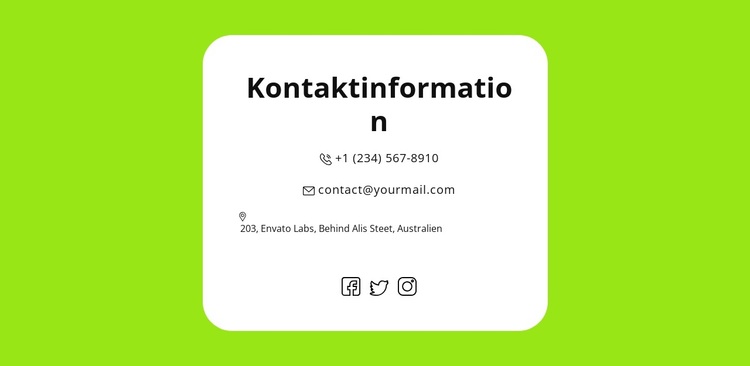
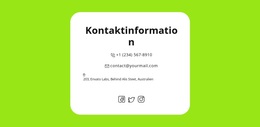
Die Überschrift „Kontaktinfo“ und drei vertikal angeordnete Kontaktzeilen machen diesen Block ideal für feste, seitenbezogene Inhalte in einem über WordPress verwalteten Projekt. Telefon-, E-Mail- und Adressdaten belegen jeweils eine eigene Zeile, sodass der Bereich wichtige Kommunikationsdaten übersichtlich präsentiert, ohne auf Tabs, Slider oder andere Interaktionsmuster angewiesen zu sein. Die drei darunterliegenden Social-Media-Icons ergänzen eine separate Gruppe digitaler Profile, während die direkten Kanäle im primären Lesefluss bleiben.
Die zentrierte weiße Karte verleiht diesen Inhalten einen klar abgegrenzten visuellen Raum. Ihre stark abgerundeten Ecken heben sich vom leuchtend grünen Hintergrund in voller Breite ab, und die zentrierte schwarze Typografie hält Überschrift und Kontaktdaten von oben bis unten harmonisch ausgerichtet. Kleine Liniensymbole erleichtern das Erkennen der Kontaktzeilen und schaffen einen konsistenten visuellen Bezugspunkt im gesamten Bereich. Dank dieser visuellen Hierarchie bleibt der Block auch im Zusammenspiel mit anderen über WordPress verwalteten Seitenbereichen sofort als Kontaktbereich erkennbar.
Auf einer WordPress-basierten Website kann dieser Bereich als dauerhafter Kontaktblock auf einer passenden Unterseite dienen, während das übergeordnete Projekt Navigation, zusätzliche Abschnitte und separat verwaltete Inhalte übernimmt. Der Block muss weder ein eigenständiges Theme noch eine komplette Seite sein, um seinen Zweck zu erfüllen: Er liefert einen wiederverwendbaren Inhaltsbereich mit klarer Überschrift, drei Kommunikationskanälen, Social-Media-Links und einem in sich geschlossenen visuellen Design. Beispieldaten lassen sich unkompliziert durch die finalen Projektdaten ersetzen, ohne dass sich das Layout verändert.
Mit Nicepage anpassen
Wenn Sie WordPress Website-Builder verwenden, können Sie Farben, Schriftarten, Kopf- und Fußzeilen, Layout, Spalten und andere Designelemente sowie Inhalte und Bilder anpassen.
Vorlage offline bearbeiten
2. Erstellen Sie eine neue Seite oder wählen Sie eine vorhandene aus
3. Klicken Sie auf Neuen Block hinzufügen, suchen Sie nach der ID 3943307 und klicken Sie auf die Eingabetaste
Vorlage online bearbeiten
Erstellen Sie fantastische Websites


Kostenloser Nicepage Builder
Schlüsselwörter
Dieses Theme in WordPress verwalten und bearbeiten
WordPress-Theme anpassen und installieren
Verwenden Sie dieses vorgefertigte Theme, anstatt Ihr WordPress-Design von Grund auf neu zu erstellen. Passen Sie Layout, Inhalte, Typografie, Bilder, Abschnitte und andere Designelemente visuell im Nicepage-Editor an. Anschließend können Sie das WordPress-Theme, das Plugin und die Seiten auf Ihrer WordPress-Website exportieren und installieren. Mit dem Nicepage WordPress-Plugin können Sie nach der Installation direkt weiterarbeiten.
Theme direkt in WordPress bearbeiten
Nach der Installation können Sie das WordPress-Theme mit dem Nicepage WordPress-Plugin direkt in WordPress bearbeiten. Nutzen Sie die Website-Stile, um Farben, Schriftarten, Kopf- und Fußzeile sowie Blog- und Beitragsseiten-Vorlagen direkt in Ihrer WordPress-Website anzupassen.
WordPress-Seiten visuell bearbeiten
Mit dem Nicepage WordPress-Plugin können Sie Seiteninhalte direkt im WordPress-Adminbereich bearbeiten. Öffnen Sie eine WordPress-Seite mit Nicepage und ändern Sie Text, Bilder, Abschnitte und andere Seitenelemente visuell, während Sie die Seite weiterhin über WordPress verwalten.
WordPress-Inhalte und Theme-Integration
Verwenden Sie das angepasste Theme mit WordPress-Seiten, -Beiträgen, Blog- und Beitragsvorlagen, Menüs, Widgets und anderen CMS-verwalteten Inhalten. Gemeinsame Theme-Elemente wie Farben, Schriftarten, Header, Footer, Blog- und Beitragsseitenvorlagen können als Teil des gesamten Website-Designs verwaltet werden, während WordPress die CMS-Umgebung für die Verwaltung der Website-Inhalte bereitstellt.
Dieser Workflow kombiniert ein vorgefertigtes WordPress-Theme mit visueller Anpassung, direkter Theme-Bearbeitung in WordPress und fortlaufender Inhaltsverwaltung über das Nicepage WordPress-Plugin.

Design-Set (18)
-
EN

-
EN
-
EN
-
-
EN
-
-
EN
-
EN
-
EN
-
EN
-
EN
-
EN
-
EN








Mehr von Kontakte Blöcken
-
-
EN
-
-
EN
-
EN
-
EN
-
EN
-
EN
-
EN
-
-
EN
-
-
-
EN
-
-
-
-
EN
-
EN
-
EN