Zwei Telefonnummern WordPress-Theme


Verlässliche Kontaktinhalte neben einem begleitenden Porträt
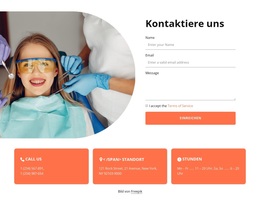
Das Porträt und die beiden Telefonzeilen verleihen diesem Block eine klare inhaltliche Funktion: Eine Seite liefert den visuellen Kontext, während die andere verlässliche Kontaktinformationen kompakt bündelt. Das kreisförmige Icon leitet den rechten Bereich ein, während die zentrierte weiße Schrift beide angezeigten Zeilen demselben Kontaktkanal zuordnet. Das violette Bedienfeld trennt diese Angaben vom weißen Porträtbereich, und der hellgraue Außenhintergrund schafft harmonischen Freiraum um beide Elemente.
In einem WordPress-orientierten Projekt kann dieser Abschnitt als wiederverwendbarer visueller Inhaltsbereich auf einer Kontakt- oder Informationsseite dienen, während die restliche Website ihre weiteren Inhalte drumherum verwaltet. Der Block sollte über die präsentierten Inhalte verstanden werden und nicht als vollständiges WordPress-Theme. Seine statische Anordnung hängt nicht von Blogbeiträgen, Kategorien, Widgets oder anderen CMS-Strukturen ab; diese können unabhängig vom Abschnitt bleiben, sofern sie für die übergeordnete Website relevant sind. Die Urheberangabe bleibt direkt dem Porträt zugeordnet, wodurch Bild und Telefoninformationen sauber getrennt bleiben. Das macht den Block besonders praxistauglich für ein seitenorientiertes Publishing-Umfeld: Er bietet einen klar definierten Kontaktbereich mit einheitlicher zweispaltiger Darstellung, während das umgebende WordPress-Projekt für die übergreifende Seitenstruktur und redaktionelle Umgebung sorgt.
Mit Nicepage anpassen
Wenn Sie WordPress Website-Builder verwenden, können Sie Farben, Schriftarten, Kopf- und Fußzeilen, Layout, Spalten und andere Designelemente sowie Inhalte und Bilder anpassen.
Vorlage offline bearbeiten
2. Erstellen Sie eine neue Seite oder wählen Sie eine vorhandene aus
3. Klicken Sie auf Neuen Block hinzufügen, suchen Sie nach der ID 3619949 und klicken Sie auf die Eingabetaste
Vorlage online bearbeiten
Erstellen Sie fantastische Websites


Kostenloser Nicepage Builder
Schlüsselwörter
Dieses Theme in WordPress verwalten und bearbeiten
WordPress-Theme anpassen und installieren
Verwenden Sie dieses vorgefertigte Theme, anstatt Ihr WordPress-Design von Grund auf neu zu erstellen. Passen Sie Layout, Inhalte, Typografie, Bilder, Abschnitte und andere Designelemente visuell im Nicepage-Editor an. Anschließend können Sie das WordPress-Theme, das Plugin und die Seiten auf Ihrer WordPress-Website exportieren und installieren. Mit dem Nicepage WordPress-Plugin können Sie nach der Installation direkt weiterarbeiten.
Theme direkt in WordPress bearbeiten
Nach der Installation können Sie das WordPress-Theme mit dem Nicepage WordPress-Plugin direkt in WordPress bearbeiten. Nutzen Sie die Website-Stile, um Farben, Schriftarten, Kopf- und Fußzeile sowie Blog- und Beitragsseiten-Vorlagen direkt in Ihrer WordPress-Website anzupassen.
WordPress-Seiten visuell bearbeiten
Mit dem Nicepage WordPress-Plugin können Sie Seiteninhalte direkt im WordPress-Adminbereich bearbeiten. Öffnen Sie eine WordPress-Seite mit Nicepage und ändern Sie Text, Bilder, Abschnitte und andere Seitenelemente visuell, während Sie die Seite weiterhin über WordPress verwalten.
WordPress-Inhalte und Theme-Integration
Verwenden Sie das angepasste Theme mit WordPress-Seiten, -Beiträgen, Blog- und Beitragsvorlagen, Menüs, Widgets und anderen CMS-verwalteten Inhalten. Gemeinsame Theme-Elemente wie Farben, Schriftarten, Header, Footer, Blog- und Beitragsseitenvorlagen können als Teil des gesamten Website-Designs verwaltet werden, während WordPress die CMS-Umgebung für die Verwaltung der Website-Inhalte bereitstellt.
Dieser Workflow kombiniert ein vorgefertigtes WordPress-Theme mit visueller Anpassung, direkter Theme-Bearbeitung in WordPress und fortlaufender Inhaltsverwaltung über das Nicepage WordPress-Plugin.

Design-Set (15)
-
EN

-
EN
-
EN
-
EN
-
-
EN
-
EN
-
EN
-
-
EN
-
EN








Mehr von Kontakte Blöcken
-
EN
-
EN
-
EN
-
-
EN
-
-
EN
-
EN
-
-
EN
-
EN
-
EN
-
-
EN
-
EN
-
-
EN
-
EN
-
EN
-
EN