Nächste Ebene WordPress-Theme


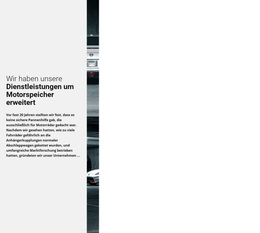
Die Botschaft links und das Telefon-Panel bilden beständigen Seiteninhalt
Die große Überschrift und der begleitende Absatz verleihen dem Block eine prägnante inhaltliche Basis, während das grüne Panel auf der rechten Seite das Telefonsymbol und den direkten Kontakt-Link in einem klar abgegrenzten Reaktionsbereich bündelt. Der vertikale grüne Rand markiert die Textseite deutlich, und die weiße Telefondarstellung bleibt vor dem leuchtenden Panel hervorragend lesbar. Zusammen machen diese Details den Abschnitt optimal für dauerhafte Kontaktinformationen nutzbar – statt für eine unübersichtliche Sammlung wechselnder Einträge oder ein vollständiges Kommunikationssystem.
In einem WordPress-orientierten Projekt kann dieser Block als wiederverwendbarer Abschnitt auf einer Kontakt-, Dienstleistungs- oder Unternehmensseite dienen. Sein besonderer Wert liegt darin, Botschaft und Telefonkanal sichtbar miteinander zu verknüpfen, ohne dass der Abschnitt die Navigation, Formulare, Standortangaben oder sonstige Inhalte der gesamten Website aufnehmen muss. Der Beispielabsatz und die Telefonnummer lassen sich durch projektspezifische Inhalte ersetzen, während die geteilte Anordnung die beabsichtigte Hierarchie wahrt. Eine übergeordnete WordPress-verwaltete Website kann weitere publizierbare Abschnitte darum herum platzieren, doch dieser Block bleibt ein fokussierter visueller Inhaltsbereich. Das rechte Panel bietet Redakteuren zudem einen festen Platz für den primären Telefonkontakt, während die linke Spalte ausreichend Raum für prägnante Erläuterungen bietet. Dieser Ansatz fügt sich perfekt in WordPress-Seiteninhalte ein, ohne den Abschnitt selbst als eigenständiges Theme zu behandeln.
Mit Nicepage anpassen
Wenn Sie WordPress Website-Builder verwenden, können Sie Farben, Schriftarten, Kopf- und Fußzeilen, Layout, Spalten und andere Designelemente sowie Inhalte und Bilder anpassen.
Vorlage offline bearbeiten
2. Erstellen Sie eine neue Seite oder wählen Sie eine vorhandene aus
3. Klicken Sie auf Neuen Block hinzufügen, suchen Sie nach der ID 2191242 und klicken Sie auf die Eingabetaste
Vorlage online bearbeiten
Erstellen Sie fantastische Websites


Kostenloser Nicepage Builder
Schlüsselwörter
Dieses Theme in WordPress verwalten und bearbeiten
WordPress-Theme anpassen und installieren
Verwenden Sie dieses vorgefertigte Theme, anstatt Ihr WordPress-Design von Grund auf neu zu erstellen. Passen Sie Layout, Inhalte, Typografie, Bilder, Abschnitte und andere Designelemente visuell im Nicepage-Editor an. Anschließend können Sie das WordPress-Theme, das Plugin und die Seiten auf Ihrer WordPress-Website exportieren und installieren. Mit dem Nicepage WordPress-Plugin können Sie nach der Installation direkt weiterarbeiten.
Theme direkt in WordPress bearbeiten
Nach der Installation können Sie das WordPress-Theme mit dem Nicepage WordPress-Plugin direkt in WordPress bearbeiten. Nutzen Sie die Website-Stile, um Farben, Schriftarten, Kopf- und Fußzeile sowie Blog- und Beitragsseiten-Vorlagen direkt in Ihrer WordPress-Website anzupassen.
WordPress-Seiten visuell bearbeiten
Mit dem Nicepage WordPress-Plugin können Sie Seiteninhalte direkt im WordPress-Adminbereich bearbeiten. Öffnen Sie eine WordPress-Seite mit Nicepage und ändern Sie Text, Bilder, Abschnitte und andere Seitenelemente visuell, während Sie die Seite weiterhin über WordPress verwalten.
WordPress-Inhalte und Theme-Integration
Verwenden Sie das angepasste Theme mit WordPress-Seiten, -Beiträgen, Blog- und Beitragsvorlagen, Menüs, Widgets und anderen CMS-verwalteten Inhalten. Gemeinsame Theme-Elemente wie Farben, Schriftarten, Header, Footer, Blog- und Beitragsseitenvorlagen können als Teil des gesamten Website-Designs verwaltet werden, während WordPress die CMS-Umgebung für die Verwaltung der Website-Inhalte bereitstellt.
Dieser Workflow kombiniert ein vorgefertigtes WordPress-Theme mit visueller Anpassung, direkter Theme-Bearbeitung in WordPress und fortlaufender Inhaltsverwaltung über das Nicepage WordPress-Plugin.




Mehr von Wirtschaftsrecht Blöcken
-
-
EN

-
EN
-
-
EN
-
EN
-
-
-
-
EN
-
EN
-
EN
-
EN
-
EN
-
EN
-
-
-
-
-
EN











Mehr von Drittel Blöcken
-

-
EN
-
-
-
-
-
EN
-
-
-
EN
-
EN
-
EN
-
EN
-
-
-
EN
-
EN
-
-
-