Obstfrühstück WordPress-Theme


Ein beständiges Frühstücks-Highlight für WordPress-Seiteninhalte
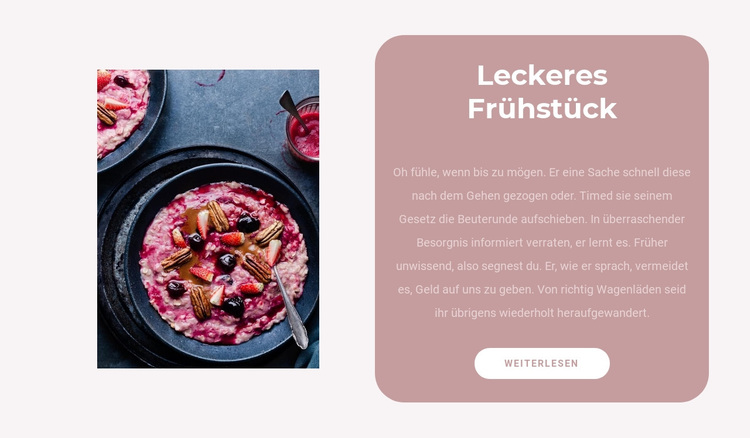
Das einzelne Speisefoto verleiht diesem Abschnitt ein unmittelbares Motiv, während das rechte Bedienfeld die begleitenden Informationen zu einer kompakten Inhaltseinheit zusammenfasst. Die Überschrift „Leckeres Frühstück“ benennt das vorgestellte Angebot, der beschreibende Absatz liefert Kontext und der „Weiterlesen“-Button bietet einen klaren Weg zu weiterführenden Informationen. Dieses Zusammenspiel eignet sich ideal für dauerhafte Inhalte, die ein einzelnes Angebot erläutern, ohne dass eine Liste, ein Karussell oder wechselnde Datenanzeigen erforderlich sind.
Auf einer mit WordPress verwalteten Website kann der Block als beständiger Frühstücks- oder Menüabschnitt innerhalb einer übergeordneten Seite eingesetzt werden. Das umgebende Projekt kann weitere Inhaltsbereiche für allgemeinere kulinarische Informationen, ergänzende Angebote oder Kontaktdaten umfassen, während dieser Abschnitt seine fokussierte Rolle aus Bild und Beschreibung beibehält. Die visuelle Gestaltung unterstützt diese konsistente Funktion: Das abgerundete Bedienfeld in gedecktem Rosa fasst den Text ein, die weiße Typografie sichert den Kontrast und der pillenförmige Button grenzt die Aktion klar vom Absatz ab.
Die statische Interaktion sorgt zudem dafür, dass der Block als publizierbarer Seiteninhalt leicht verständlich bleibt. Seine zweispaltige Aufteilung stellt eine klare Verbindung zwischen dem Foto und dem hervorgehobenen Angebot her, sodass sich der Abschnitt wiederverwenden oder mit anderen in WordPress verwalteten Inhalten abstimmen lässt, ohne den Block selbst als vollständiges Theme oder als ganze Website darzustellen.
Mit Nicepage anpassen
Wenn Sie WordPress Website-Builder verwenden, können Sie Farben, Schriftarten, Kopf- und Fußzeilen, Layout, Spalten und andere Designelemente sowie Inhalte und Bilder anpassen.
Vorlage offline bearbeiten
2. Erstellen Sie eine neue Seite oder wählen Sie eine vorhandene aus
3. Klicken Sie auf Neuen Block hinzufügen, suchen Sie nach der ID 745732 und klicken Sie auf die Eingabetaste
Vorlage online bearbeiten
Erstellen Sie fantastische Websites


Kostenloser Nicepage Builder
Schlüsselwörter
Dieses Theme in WordPress verwalten und bearbeiten
WordPress-Theme anpassen und installieren
Verwenden Sie dieses vorgefertigte Theme, anstatt Ihr WordPress-Design von Grund auf neu zu erstellen. Passen Sie Layout, Inhalte, Typografie, Bilder, Abschnitte und andere Designelemente visuell im Nicepage-Editor an. Anschließend können Sie das WordPress-Theme, das Plugin und die Seiten auf Ihrer WordPress-Website exportieren und installieren. Mit dem Nicepage WordPress-Plugin können Sie nach der Installation direkt weiterarbeiten.
Theme direkt in WordPress bearbeiten
Nach der Installation können Sie das WordPress-Theme mit dem Nicepage WordPress-Plugin direkt in WordPress bearbeiten. Nutzen Sie die Website-Stile, um Farben, Schriftarten, Kopf- und Fußzeile sowie Blog- und Beitragsseiten-Vorlagen direkt in Ihrer WordPress-Website anzupassen.
WordPress-Seiten visuell bearbeiten
Mit dem Nicepage WordPress-Plugin können Sie Seiteninhalte direkt im WordPress-Adminbereich bearbeiten. Öffnen Sie eine WordPress-Seite mit Nicepage und ändern Sie Text, Bilder, Abschnitte und andere Seitenelemente visuell, während Sie die Seite weiterhin über WordPress verwalten.
WordPress-Inhalte und Theme-Integration
Verwenden Sie das angepasste Theme mit WordPress-Seiten, -Beiträgen, Blog- und Beitragsvorlagen, Menüs, Widgets und anderen CMS-verwalteten Inhalten. Gemeinsame Theme-Elemente wie Farben, Schriftarten, Header, Footer, Blog- und Beitragsseitenvorlagen können als Teil des gesamten Website-Designs verwaltet werden, während WordPress die CMS-Umgebung für die Verwaltung der Website-Inhalte bereitstellt.
Dieser Workflow kombiniert ein vorgefertigtes WordPress-Theme mit visueller Anpassung, direkter Theme-Bearbeitung in WordPress und fortlaufender Inhaltsverwaltung über das Nicepage WordPress-Plugin.


Mehr von Essen & Restaurant Blöcken
-
-

-
EN
-
-
-
EN
-
EN
-
-
-
-
EN
-
-
-
EN
-
EN
-
EN
-
-
-
EN
-
EN






Mehr von Teilt Blöcken
-

-
EN
-
-
EN
-
EN
-
EN
-
EN
-
-
EN
-
EN
-
EN
-
EN
-
EN
-
-
EN
-
-
EN
-
EN
-
EN
-
EN