Niveau suivant Thème WordPress


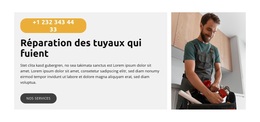
Le message de gauche et le panneau téléphonique constituent un contenu de page stable
Le grand titre et le paragraphe d'accompagnement confèrent au bloc une assise rédactionnelle concise, tandis que le panneau vert sur la droite regroupe l'icône de téléphone et le lien direct d'appel en une zone de réponse bien distincte. La bordure verticale verte marque clairement la partie textuelle, et le visuel blanc du téléphone reste parfaitement lisible sur le fond éclatant du panneau. Cet équilibre rend la section idéale pour présenter des coordonnées permanentes, plutôt qu'une succession dense d'entrées variables ou un système de communication exhaustif.
Dans un projet sous WordPress, ce bloc peut servir de section réutilisable sur une page de contact, de services ou de présentation de l'entreprise. Son atout majeur réside dans la continuité visuelle qu'il maintient entre le message et la ligne téléphonique, sans contraindre la section à intégrer la navigation globale du site, des formulaires, des données cartographiques ou d'autres contenus de page. Le paragraphe d'exemple et le numéro de téléphone peuvent être personnalisés selon le projet, la disposition scindée préservant la hiérarchie visuelle voulue. Un site plus vaste géré sous WordPress peut positionner d'autres sections publiables tout autour, ce bloc demeurant un espace de contenu visuel ciblé. De plus, le panneau droit offre aux éditeurs un emplacement clair pour gérer le canal téléphonique principal, tandis que la colonne de gauche conserve tout l'espace nécessaire à un texte explicatif concis. Cette approche s'intègre harmonieusement au contenu de page WordPress sans considérer la section comme un thème autonome.
Personnalisez avec Nicepage
Lorsque vous utilisez Créateur de site Web WordPress, vous pourrez ajuster les couleurs, les polices, l'en-tête et le texte, la mise en page, les colonnes et autres éléments de conception, ainsi que le contenu et les images.
Modifier le modèle hors ligne
2. Créez une nouvelle page ou sélectionnez une page existante
3. Cliquez sur Ajouter un nouveau bloc, recherchez l'identifiant 2191242 et cliquez sur Entrée
Modifier le modèle en ligne
Créez des sites Web géniaux


Nicepage Builder gratuit
Mots clés
Gérer et modifier ce thème dans WordPress
Personnaliser et installer le thème WordPress
Utilisez ce thème prêt à l'emploi au lieu de créer votre site WordPress de A à Z. Personnalisez sa mise en page, son contenu, sa typographie, ses images, ses sections et autres éléments graphiques visuellement dans l'éditeur Nicepage, puis exportez et installez le thème, l'extension et les pages WordPress sur votre site WordPress. L'extension Nicepage pour WordPress vous permet de continuer à travailler sur votre site après l'installation.
Modifier le thème directement dans WordPress
Après l'installation, vous pouvez modifier le thème WordPress directement dans WordPress grâce à l'extension Nicepage. Utilisez le style du site pour personnaliser les couleurs, les polices, l'en-tête, le pied de page, le blog et les modèles de pages d'articles directement depuis votre site WordPress.
Modification visuelle des pages WordPress
Utilisez l'extension Nicepage pour modifier le contenu de vos pages directement depuis l'interface d'administration WordPress. Ouvrez une page WordPress avec Nicepage et modifiez visuellement son texte, ses images, ses sections et autres éléments, tout en continuant à la gérer via WordPress.
Intégration du contenu et du thème WordPress
Utilisez le thème personnalisé avec les pages, articles, modèles de blog et d'articles, menus, widgets et autres contenus gérés par le CMS WordPress. Les éléments partagés du thème, tels que les couleurs, les polices, l'en-tête, le pied de page, le blog et les modèles de pages d'articles, peuvent être gérés dans le cadre de la conception globale du site, tandis que WordPress fournit l'environnement CMS pour la gestion du contenu.
Ce flux de travail combine un thème WordPress prêt à l'emploi avec une personnalisation visuelle, une modification directe du thème dans WordPress et une gestion de contenu continue grâce à l'extension Nicepage.




Plus de Droit des affaires blocs
-
EN

-
EN

-
EN
-
EN
-
EN
-
-
EN
-
-
EN
-
EN
-
EN
-
-
EN
-
-
EN
-
-
EN
-
EN
-
EN
-










Plus de Tiers blocs
-
EN

-
EN
-
-
-
EN
-
-
-
EN
-
EN
-
EN
-
-
-
EN
-
EN
-
-
EN
-
-
EN
-
EN
-