Kundenspezifisches Möbeldesign WordPress-Theme


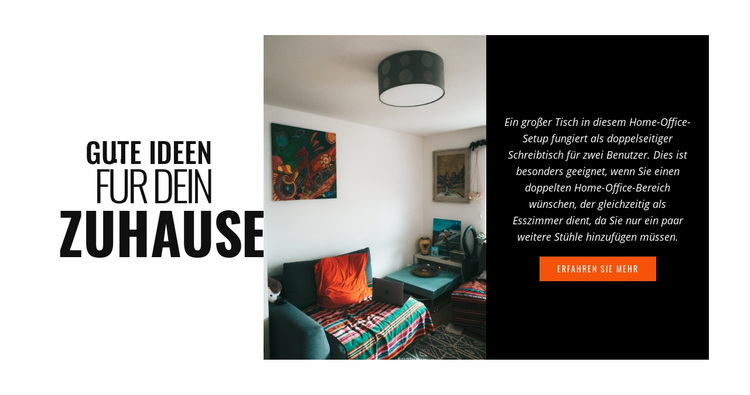
Beständiger Homeoffice-Inhalt mit klarer Funktion im Seitenaufbau
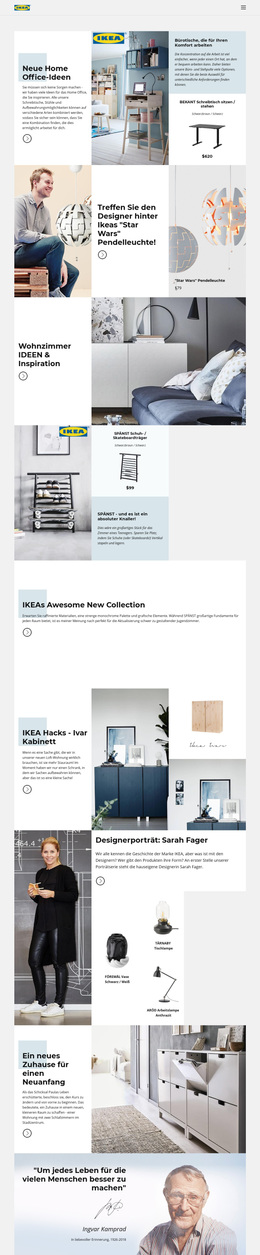
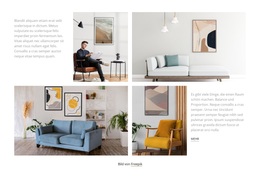
Überschrift und Begleittext wirken wie beständiger Informationsinhalt und nicht wie eine zeitkritische Meldung. „Gute Ideen für Ihr Zuhause“ führt in das Thema ein, das Homeoffice-Foto im Hochformat bietet den Besuchern einen direkten visuellen Bezugspunkt und das rechte Feld erläutert, wie ein großer Tisch als beidseitiger Schreibtisch für zwei Personen genutzt werden kann. In einem WordPress-gestützten Projekt kann dieses Zusammenspiel als dauerhafter Einrichtungsbereich auf einer passenden Seite dienen, während die restliche Website andere Inhalte darum herum strukturiert.
Der dreigeteilte Aufbau des Bereichs sorgt zudem dafür, dass der Unterschied zwischen redaktioneller Einführung und vertiefenden Details gewahrt bleibt. Das Bild ersetzt die Erklärung nicht, und der Text muss die visuelle Vermittlung nicht allein leisten: Das schwarze Feld bündelt den Text, während die orangefarbene Schaltfläche „Mehr erfahren“ den Weg zu weiteren Informationen weist. Dadurch eignet sich der Block ideal für Seiteninhalte, die bei neuen Raumkonzepten, Möbelbeschreibungen oder Bildmotiven flexibel angepasst werden können.
Der Block bleibt ein visueller Inhaltsbereich innerhalb der übergeordneten WordPress-Umgebung. Andere Seitenbereiche können Navigation, weitere Designthemen, Portfoliomaterial oder Kontaktdaten bereitstellen. Der praxisnahe Vorteil im CMS liegt hier darin, eine schlüssige Homeoffice-Idee kompakt zusammenzuhalten: Überschrift, Raumbeispiel, praktische Beschreibung und weiterführende Aktion in einem einzigen, wiederverwendbaren Bereich.
Mit Nicepage anpassen
Wenn Sie WordPress Website-Builder verwenden, können Sie Farben, Schriftarten, Kopf- und Fußzeilen, Layout, Spalten und andere Designelemente sowie Inhalte und Bilder anpassen.
Vorlage offline bearbeiten
2. Erstellen Sie eine neue Seite oder wählen Sie eine vorhandene aus
3. Klicken Sie auf Neuen Block hinzufügen, suchen Sie nach der ID 57114 und klicken Sie auf die Eingabetaste
Vorlage online bearbeiten
Erstellen Sie fantastische Websites


Kostenloser Nicepage Builder
Schlüsselwörter
Dieses Theme in WordPress verwalten und bearbeiten
WordPress-Theme anpassen und installieren
Verwenden Sie dieses vorgefertigte Theme, anstatt Ihr WordPress-Design von Grund auf neu zu erstellen. Passen Sie Layout, Inhalte, Typografie, Bilder, Abschnitte und andere Designelemente visuell im Nicepage-Editor an. Anschließend können Sie das WordPress-Theme, das Plugin und die Seiten auf Ihrer WordPress-Website exportieren und installieren. Mit dem Nicepage WordPress-Plugin können Sie nach der Installation direkt weiterarbeiten.
Theme direkt in WordPress bearbeiten
Nach der Installation können Sie das WordPress-Theme mit dem Nicepage WordPress-Plugin direkt in WordPress bearbeiten. Nutzen Sie die Website-Stile, um Farben, Schriftarten, Kopf- und Fußzeile sowie Blog- und Beitragsseiten-Vorlagen direkt in Ihrer WordPress-Website anzupassen.
WordPress-Seiten visuell bearbeiten
Mit dem Nicepage WordPress-Plugin können Sie Seiteninhalte direkt im WordPress-Adminbereich bearbeiten. Öffnen Sie eine WordPress-Seite mit Nicepage und ändern Sie Text, Bilder, Abschnitte und andere Seitenelemente visuell, während Sie die Seite weiterhin über WordPress verwalten.
WordPress-Inhalte und Theme-Integration
Verwenden Sie das angepasste Theme mit WordPress-Seiten, -Beiträgen, Blog- und Beitragsvorlagen, Menüs, Widgets und anderen CMS-verwalteten Inhalten. Gemeinsame Theme-Elemente wie Farben, Schriftarten, Header, Footer, Blog- und Beitragsseitenvorlagen können als Teil des gesamten Website-Designs verwaltet werden, während WordPress die CMS-Umgebung für die Verwaltung der Website-Inhalte bereitstellt.
Dieser Workflow kombiniert ein vorgefertigtes WordPress-Theme mit visueller Anpassung, direkter Theme-Bearbeitung in WordPress und fortlaufender Inhaltsverwaltung über das Nicepage WordPress-Plugin.





Mehr von Innere Blöcken
-

-
EN

-
EN
-
EN
-
EN
-
EN
-
EN
-
EN
-
EN
-
EN
-
EN
-
EN
-
EN
-
EN
-
EN
-
EN
-
EN
-
EN
-
EN
-
EN




Mehr von Drittel Blöcken
-
EN

-
EN
-
-
-
-
EN
-
EN
-
-
EN
-
EN
-
EN
-
-
-
EN
-
EN
-
EN
-
EN
-
EN
-
EN
-
EN