Zara WordPress-Theme


Vorlage offline bearbeiten
2. Erstellen Sie eine neue Seite und suchen Sie nach der ID 21448
Vorlage online bearbeiten
Erstellen Sie fantastische Websites


Kostenloser Nicepage Builder
Schlüsselwörter
Redaktionelle Modeinhalte und Produktbereiche passend für eine WordPress-orientierte Struktur
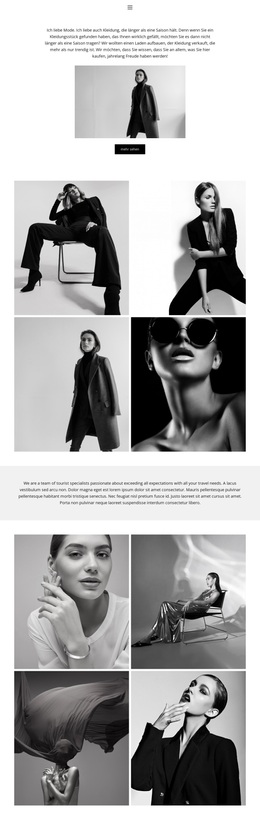
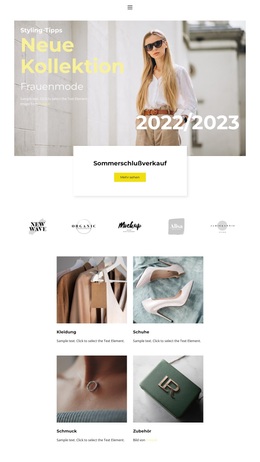
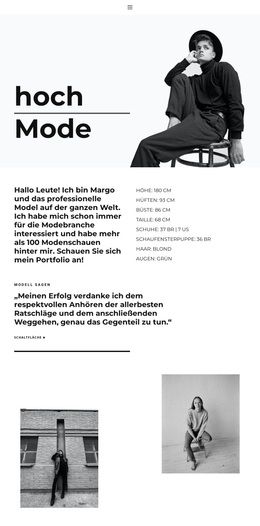
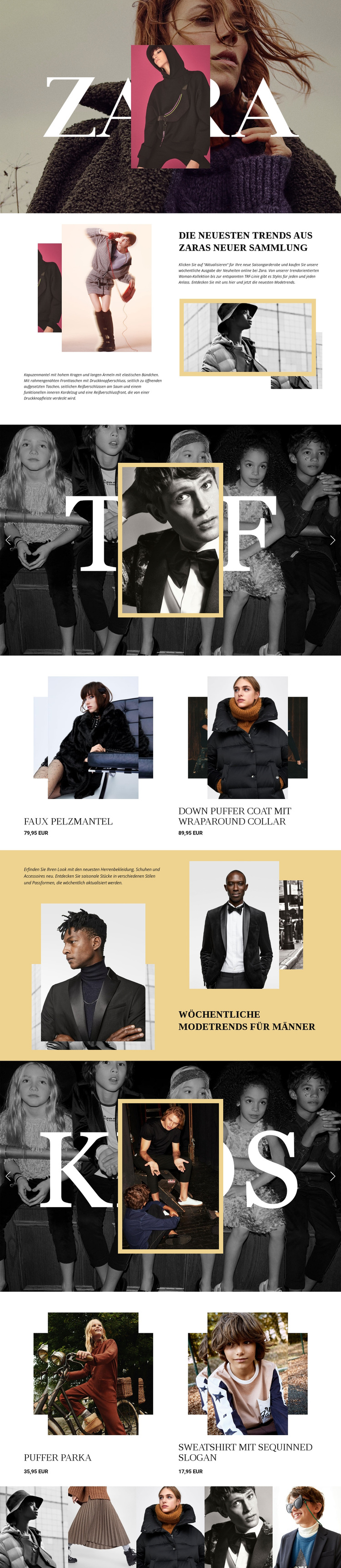
Der Inhalt der Seite lässt sich als ein Gefüge fester Modebereiche verstehen, das Raum für künftige redaktionelle Aktualisierungen bietet. Die Einführung für die Damenkollektion liefert einen beschreibenden Kontext, und der TRF-Schwerpunkt verleiht diesem Kontext eine stärkere visuelle Identität, bevor der zweigeteilte Produktbereich Kleidungsbezeichnungen sowie angezeigte EUR-Preise vorstellt. Dieses Zusammenspiel trennt erläuternde Modeinhalte von Warendetails, was einem WordPress-Projekt dabei helfen kann, seitenorientiertes Material von Inhalten zu unterscheiden, die möglicherweise häufiger aktualisiert werden.
Der Bereich für Herrentrends bietet einen zweiten redaktionellen Bereich, anstatt das Layout der Damenmode einfach zu wiederholen. Seine warmtonige Bildsprache und die beschreibenden Texte führen eine weitere Kategorie ein, während der KIDS-Bereich und die anschließenden Produktpräsentationen einen dritten zielgruppenspezifischen Inhaltsablauf schaffen. Die abschließende Leiste mit fünf Bildern ergänzt einen kompakten visuellen Bereich, der den Markenauftritt stärken kann, ohne die Abfolge der Hauptkategorien zu verändern.
WordPress-Seiten, -Beiträge oder -Theme-Inhalte sollten nicht als bereits bestehende Elemente der Quellvorlage dargestellt werden. Stattdessen bieten die verifizierten Abschnitte eine sinnvolle inhaltliche Interpretation für eine mit WordPress verwaltete Website: Redaktionelle Kollektionsinformationen, Kategorie-Highlights, produktbezogene Präsentationen und eine gemeinsame visuelle Ausrichtung bleiben miteinander verbunden. Die Serifen-Hierarchie, die monochrome Fotografie, gedeckte Neutraltöne, Goldakzente und großzügige Abstände der Vorlage verleihen diesen unterschiedlichen Inhaltsbereichen einen einheitlichen Theme-Charakter, während ihre redaktionellen Aufgaben klar unterscheidbar bleiben.
Mit Nicepage anpassen
Wenn Sie WordPress Website-Builder verwenden, können Sie Farben, Schriftarten, Kopf- und Fußzeilen, Layout, Spalten und andere Designelemente sowie Inhalte und Bilder anpassen.
Dieses Theme in WordPress verwalten und bearbeiten
WordPress-Theme anpassen und installieren
Verwenden Sie dieses vorgefertigte Theme, anstatt Ihr WordPress-Design von Grund auf neu zu erstellen. Passen Sie Layout, Inhalte, Typografie, Bilder, Abschnitte und andere Designelemente visuell im Nicepage-Editor an. Anschließend können Sie das WordPress-Theme, das Plugin und die Seiten auf Ihrer WordPress-Website exportieren und installieren. Mit dem Nicepage WordPress-Plugin können Sie nach der Installation direkt weiterarbeiten.
Theme direkt in WordPress bearbeiten
Nach der Installation können Sie das WordPress-Theme mit dem Nicepage WordPress-Plugin direkt in WordPress bearbeiten. Nutzen Sie die Website-Stile, um Farben, Schriftarten, Kopf- und Fußzeile sowie Blog- und Beitragsseiten-Vorlagen direkt in Ihrer WordPress-Website anzupassen.
WordPress-Seiten visuell bearbeiten
Mit dem Nicepage WordPress-Plugin können Sie Seiteninhalte direkt im WordPress-Adminbereich bearbeiten. Öffnen Sie eine WordPress-Seite mit Nicepage und ändern Sie Text, Bilder, Abschnitte und andere Seitenelemente visuell, während Sie die Seite weiterhin über WordPress verwalten.
WordPress-Inhalte und Theme-Integration
Verwenden Sie das angepasste Theme mit WordPress-Seiten, -Beiträgen, Blog- und Beitragsvorlagen, Menüs, Widgets und anderen CMS-verwalteten Inhalten. Gemeinsame Theme-Elemente wie Farben, Schriftarten, Header, Footer, Blog- und Beitragsseitenvorlagen können als Teil des gesamten Website-Designs verwaltet werden, während WordPress die CMS-Umgebung für die Verwaltung der Website-Inhalte bereitstellt.
Dieser Workflow kombiniert ein vorgefertigtes WordPress-Theme mit visueller Anpassung, direkter Theme-Bearbeitung in WordPress und fortlaufender Inhaltsverwaltung über das Nicepage WordPress-Plugin.