Käseherstellung WordPress-Theme


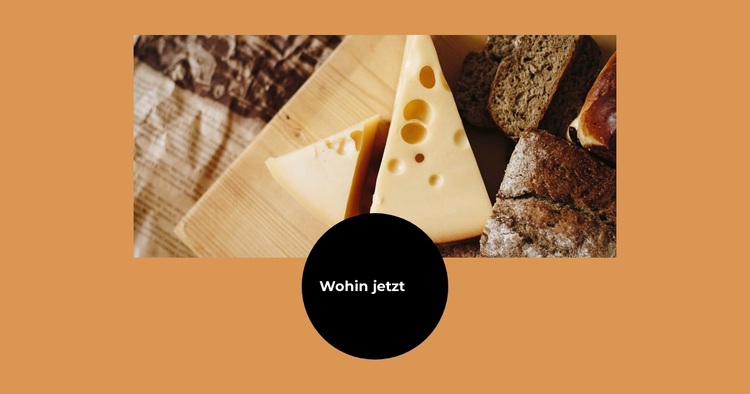
Feste Food-Inhalte für eine WordPress-verwaltete Seite
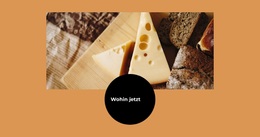
Das Food-Foto fungiert als zentrales Inhaltselement des Abschnitts, während der warme orangefarbene Hintergrund ihm einen klar definierten visuellen Rahmen gibt. Im unteren mittleren Bereich trägt die schwarze kreisförmige Überlagerung die weiße Überschrift „Wohin jetzt“ und schafft so eine kompakte Beschriftung, die visuell eng an das Bild gebunden bleibt. Dieses Zusammenspiel wirkt wie ein fester Seiteninhalt: ein fokussierter Themeneinstieg, der seine Identität auch zwischen anderen Seitenabschnitten bewahrt.
In einem WordPress-Projekt kann dieser Block visuelle Inhalte zu einer dauerhaften Einzelseite beisteuern, während das Gesamtsystem die übergeordnete Publishing-Struktur regelt. Der Abschnitt benötigt keinen bestätigten Blog-Feed, keine Beitragsliste, kein Widget und kein Formular. Sein Mehrwert liegt vielmehr in der konsistenten Präsentation einer kulinarischen visuellen Botschaft, bei der Foto, Kreis und Überschrift als einheitlicher, wiederverwendbarer Bereich zusammenbleiben.
Diese Eigenschaft macht den Block ideal für Seiten, auf denen die thematische Einleitung visuell unverändert bleiben soll, während sich andere Inhalte im Projekt dynamisch weiterentwickeln. Die orangefarbene Fläche grenzt den Abschnitt sauber von benachbarten Elementen ab, und der kontrastreiche Kreis hebt die Überschrift markant hervor. WordPress liefert dabei lediglich den übergeordneten Verwaltungsrahmen – der Block selbst bleibt ein statischer Seitenabschnitt und kein vollständiges Theme oder Gesamtauftritt.
Mit Nicepage anpassen
Wenn Sie WordPress Website-Builder verwenden, können Sie Farben, Schriftarten, Kopf- und Fußzeilen, Layout, Spalten und andere Designelemente sowie Inhalte und Bilder anpassen.
Vorlage offline bearbeiten
2. Erstellen Sie eine neue Seite oder wählen Sie eine vorhandene aus
3. Klicken Sie auf Neuen Block hinzufügen, suchen Sie nach der ID 1672608 und klicken Sie auf die Eingabetaste
Vorlage online bearbeiten
Erstellen Sie fantastische Websites


Kostenloser Nicepage Builder
Schlüsselwörter
Dieses Theme in WordPress verwalten und bearbeiten
WordPress-Theme anpassen und installieren
Verwenden Sie dieses vorgefertigte Theme, anstatt Ihr WordPress-Design von Grund auf neu zu erstellen. Passen Sie Layout, Inhalte, Typografie, Bilder, Abschnitte und andere Designelemente visuell im Nicepage-Editor an. Anschließend können Sie das WordPress-Theme, das Plugin und die Seiten auf Ihrer WordPress-Website exportieren und installieren. Mit dem Nicepage WordPress-Plugin können Sie nach der Installation direkt weiterarbeiten.
Theme direkt in WordPress bearbeiten
Nach der Installation können Sie das WordPress-Theme mit dem Nicepage WordPress-Plugin direkt in WordPress bearbeiten. Nutzen Sie die Website-Stile, um Farben, Schriftarten, Kopf- und Fußzeile sowie Blog- und Beitragsseiten-Vorlagen direkt in Ihrer WordPress-Website anzupassen.
WordPress-Seiten visuell bearbeiten
Mit dem Nicepage WordPress-Plugin können Sie Seiteninhalte direkt im WordPress-Adminbereich bearbeiten. Öffnen Sie eine WordPress-Seite mit Nicepage und ändern Sie Text, Bilder, Abschnitte und andere Seitenelemente visuell, während Sie die Seite weiterhin über WordPress verwalten.
WordPress-Inhalte und Theme-Integration
Verwenden Sie das angepasste Theme mit WordPress-Seiten, -Beiträgen, Blog- und Beitragsvorlagen, Menüs, Widgets und anderen CMS-verwalteten Inhalten. Gemeinsame Theme-Elemente wie Farben, Schriftarten, Header, Footer, Blog- und Beitragsseitenvorlagen können als Teil des gesamten Website-Designs verwaltet werden, während WordPress die CMS-Umgebung für die Verwaltung der Website-Inhalte bereitstellt.
Dieser Workflow kombiniert ein vorgefertigtes WordPress-Theme mit visueller Anpassung, direkter Theme-Bearbeitung in WordPress und fortlaufender Inhaltsverwaltung über das Nicepage WordPress-Plugin.

Design-Set (12)
-
EN

-
-
EN
-
EN
-
EN
-
EN
-
EN
-
EN
-
EN

Mehr von Essen & Restaurant Blöcken
-
EN
-
-
-
-
-
EN
-
EN
-
EN
-
-
-
-
EN
-
EN
-
-
-
EN
-
-
-
EN
-
EN
Mehr von Text auf Bild Blöcken
-
-
EN
-
EN
-
EN
-
EN
-
EN
-
-
-
EN
-
EN
-
EN
-
EN
-
-
EN
-
-
EN
-
-
-
EN
-