Boxclub Vorlage


Eine unterteilte Einleitung verleiht diesem Box-Abschnitt ein markantes Profil
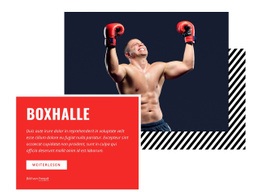
Das Design überzeugt durch die geschickte Verbindung von Informationsgehalt und visueller Betonung, ohne auf ein überladenes Kachelraster zurückzugreifen. Ein „Über uns“-Hinweis steht über der großen Überschrift „Boxclub“, während der erläuternde Text den zentralen Lesebereich einnimmt und die angezeigten Veranstaltungsdetails rechts separat platziert sind. Die vertikale schwarze Trennlinie auf der linken Seite setzt einen klaren optischen Akzent und verleiht der Anordnung einen bewusst redaktionellen Charakter statt des Eindrucks eines einfachen Textfelds.
Das breite Schwarz-Weiß-Foto des Boxers ist das zweite prägende Gestaltungselement. Unterhalb der Informationszeile platziert, setzt es ein starkes visuelles Statement, während der obere Inhalt mühelos erfassbar bleibt. Die monochrome Ausarbeitung fügt sich harmonisch in die markante schwarze Typografie und den Weißraum ein, wodurch der Abschnitt ein stimmiges Gesamtbild erhält, obwohl seine Interaktion vollkommen statisch ist.
Dieses Layout eignet sich besonders, wenn eine Seite eine fokussierte Einführung zu Boxen oder Sport mit praktischem Veranstaltungskontext und einem ausdrucksstarken Bild benötigt. Es bietet mehr visuelle Präsenz als ein schlichter Textabsatz und bleibt dennoch kompakt genug, um sich nahtlos zwischen andere Abschnitte einzufügen. Die Stärke des Entwurfs liegt im gezielten Zusammenspiel von Trennlinie, ausgerichteten Textzonen, dargestellten Details und Fotografie – nicht im Anspruch, dass dieser einzelne Block bereits eine vollständige Seite bildet.
Mit Nicepage anpassen
Wenn Sie Template Builder verwenden, können Sie Farben, Schriftarten, Kopf- und Fußzeilen, Layout, Spalten und andere Designelemente sowie Inhalte und Bilder anpassen.
Vorlage offline bearbeiten
2. Erstellen Sie eine neue Seite oder wählen Sie eine vorhandene aus
3. Klicken Sie auf Neuen Block hinzufügen, suchen Sie nach der ID 98824 und klicken Sie auf die Eingabetaste
Vorlage online bearbeiten
Erstellen Sie fantastische Websites


Kostenloser Nicepage Builder
Schlüsselwörter
Mit einer fertigen Vorlage beginnen
Design für eine neue Seite auswählen
Verwenden Sie eine fertige Vorlage als Ausgangspunkt, anstatt jede Seite von Grund auf neu zu erstellen. Wenn Sie in Nicepage eine neue Seite hinzufügen, durchsuchen Sie die verfügbaren Designs, vergleichen Sie verschiedene Layouts und wählen Sie eine Option, die bereits zum allgemeinen Zweck und zur visuellen Ausrichtung Ihres Projekts passt.
Verschiedene Seitendesigns durchsuchen
Erkunden Sie Seitendesigns mithilfe der Suche, thematischer Kategorien, Designsets und der Vorschau der gesamten Seite. Die Sammlung enthält Layouts für verschiedene Themen und Seitenzwecke, sodass Sie Alternativen leichter vergleichen können, bevor Sie ein Design zur Anpassung auswählen.
Ausgewählte Vorlage anpassen
Nachdem Sie ein Design ausgewählt haben, erstellen Sie die Seite und bearbeiten Sie sie anschließend visuell in Nicepage. Ersetzen Sie den Demoinhalt, passen Sie Bilder, Typografie, Farben, Abschnitte und andere Elemente an und passen Sie das fertige Layout an Ihre eigenen Inhalte an, anstatt das Design von Grund auf neu zu erstellen.
Weitere Designrichtungen entdecken
Wenn die erste Option nicht optimal zu Ihrem Projekt passt, kehren Sie zur Designsammlung zurück und vergleichen Sie weitere Vorlagen, bevor Sie sich für ein Layout entscheiden. So ist die Vorlagenbibliothek nicht nur für eine schnellere Seitenerstellung nützlich, sondern auch, um verschiedene visuelle Ansätze zu erkunden und einen passenden Ausgangspunkt für ein neues Projekt zu finden.
Dieser Workflow bietet Ihnen Zugriff auf eine umfangreiche Sammlung vorgefertigter Designs, die Sie auswählen, vergleichen und an die Bedürfnisse jeder neuen Seite oder jedes Projekts anpassen können.