Vereinbaren Sie eine Beratung Vorlage


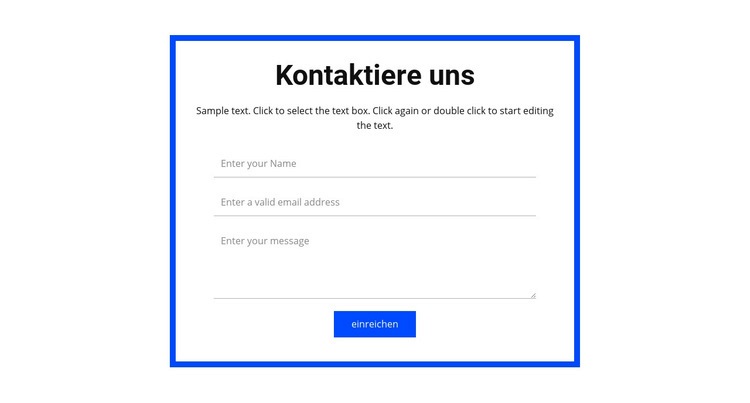
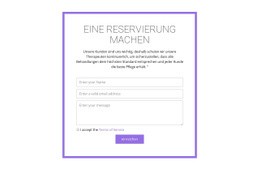
Ein zentriertes Kontakt-Panel mit markantem blauem Rahmen
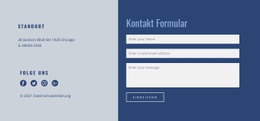
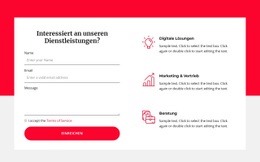
Das Design kombiniert ein kompaktes Inhaltsmodell mit einer klaren visuellen Abgrenzung: eine Überschrift, ein erläuternder Absatz, drei untereinander angeordnete Anfragefelder und ein zentriertes Bedienelement „Absenden“. Der blaue rechteckige Rahmen ist das prägnanteste Merkmal; er fasst das Formular zusammen, während der weiße Hintergrund und der großzügige Weißraum das Panel optisch freistellen. Im Vergleich zu einem über mehrere Spalten verteilten Kontakt-Layout lenkt dieses Arrangement die Aufmerksamkeit auf einen einzigen Interaktionsablauf und macht die erforderliche Abfolge leicht verständlich.
Diese Kombination ist eine nützliche Wahl für Abschnitte, wenn eine Seite Kontaktfunktionen benötigt, ohne eine unübersichtliche Ansammlung von Karten, Details oder sekundären Links hinzuzufügen. Die schwarze Überschrift sorgt für eine sofortige Orientierung, der Absatz bietet Raum für prägnante Hinweise, und die Felder für Name, E-Mail und Nachricht decken die grundlegende Struktur einer Anfrage ab. Die zentrierte Aktion bleibt optisch eng an diese Felder angebunden, anstatt an den Rand des Layouts zu wandern. Dadurch eignet sich der Block ideal für Seiten, die einen ruhigen, in sich geschlossenen Interaktionsbereich zwischen weitläufigeren Abschnitten erfordern. Das Design lässt sich an umliegende Farben und Schriftarten anpassen; der wesentliche Vorteil liegt jedoch darin, die klare Panelbegrenzung, den vertikalen Feldverlauf und die einzelne zentrierte Aktion als ein stimmiges Ganzes zu bewahren.
Mit Nicepage anpassen
Wenn Sie Template Builder verwenden, können Sie Farben, Schriftarten, Kopf- und Fußzeilen, Layout, Spalten und andere Designelemente sowie Inhalte und Bilder anpassen.
Vorlage offline bearbeiten
2. Erstellen Sie eine neue Seite oder wählen Sie eine vorhandene aus
3. Klicken Sie auf Neuen Block hinzufügen, suchen Sie nach der ID 87403 und klicken Sie auf die Eingabetaste
Vorlage online bearbeiten
Erstellen Sie fantastische Websites


Kostenloser Nicepage Builder
Schlüsselwörter
Mit einer fertigen Vorlage beginnen
Design für eine neue Seite auswählen
Verwenden Sie eine fertige Vorlage als Ausgangspunkt, anstatt jede Seite von Grund auf neu zu erstellen. Wenn Sie in Nicepage eine neue Seite hinzufügen, durchsuchen Sie die verfügbaren Designs, vergleichen Sie verschiedene Layouts und wählen Sie eine Option, die bereits zum allgemeinen Zweck und zur visuellen Ausrichtung Ihres Projekts passt.
Verschiedene Seitendesigns durchsuchen
Erkunden Sie Seitendesigns mithilfe der Suche, thematischer Kategorien, Designsets und der Vorschau der gesamten Seite. Die Sammlung enthält Layouts für verschiedene Themen und Seitenzwecke, sodass Sie Alternativen leichter vergleichen können, bevor Sie ein Design zur Anpassung auswählen.
Ausgewählte Vorlage anpassen
Nachdem Sie ein Design ausgewählt haben, erstellen Sie die Seite und bearbeiten Sie sie anschließend visuell in Nicepage. Ersetzen Sie den Demoinhalt, passen Sie Bilder, Typografie, Farben, Abschnitte und andere Elemente an und passen Sie das fertige Layout an Ihre eigenen Inhalte an, anstatt das Design von Grund auf neu zu erstellen.
Weitere Designrichtungen entdecken
Wenn die erste Option nicht optimal zu Ihrem Projekt passt, kehren Sie zur Designsammlung zurück und vergleichen Sie weitere Vorlagen, bevor Sie sich für ein Layout entscheiden. So ist die Vorlagenbibliothek nicht nur für eine schnellere Seitenerstellung nützlich, sondern auch, um verschiedene visuelle Ansätze zu erkunden und einen passenden Ausgangspunkt für ein neues Projekt zu finden.
Dieser Workflow bietet Ihnen Zugriff auf eine umfangreiche Sammlung vorgefertigter Designs, die Sie auswählen, vergleichen und an die Bedürfnisse jeder neuen Seite oder jedes Projekts anpassen können.

Mehr von Kontakt Formular Blöcken
-
EN
-

-
EN
-
-
EN
-
-
-
EN
-
EN
-
EN
-
EN
-
EN
-
EN
-
EN
-
EN
-
-
-
EN
-
-