Processi passo passo Modello


Tre schede uguali danno al processo una chiara direzione visiva
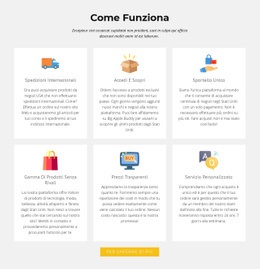
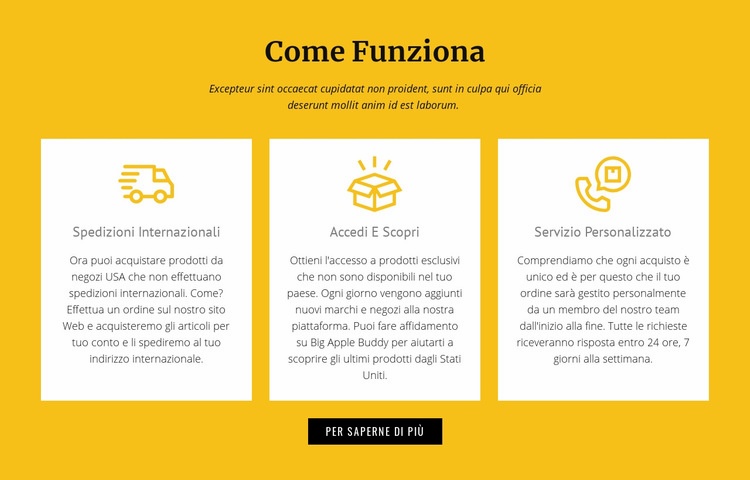
Il titolo e l'introduzione centrati impostano rapidamente l'argomento, ma la peculiarità visiva più marcata è data dalle tre schede bianche equivalenti disposte sul fondo giallo dorato. Invece di affidarsi a un elenco fitto o a una sola dichiarazione di servizio, il blocco suddivide «Spedizione internazionale», «Accedi e scopri» e «Servizio personalizzato» in presentazioni parallele. Ciascuna scheda impiega la stessa combinazione di icona, titolo e paragrafo, facilitando la lettura rapida senza rinunciare a dettagli significativi.
I contenuti offrono inoltre una sequenza logica alla composizione: «Spedizione internazionale» si rivolge ai negozi che non effettuano spedizioni all'estero, «Accedi e scopri» punta su prodotti esclusivi e marchi o negozi statunitensi, mentre «Servizio personalizzato» descrive la gestione su misura degli ordini con risposta alle richieste entro 24 ore. Il pulsante nero «Scopri di più» offre infine una prosecuzione intuitiva sotto la sequenza esplicativa, senza entrare in conflitto con i tre temi di servizio.
Tutto questo rende il blocco un'opzione preziosa quando una pagina richiede una sezione di processo con una solida copertura informativa e un netto impatto cromatico. Il suo valore risiede non solo nelle tre schede, ma nell'unione di struttura ripetuta, inquadratura centrata, ampi spazi e un'azione di invito ben definita. Il risultato è una soluzione compatta per illustrare più servizi collegati senza dover ampliare la pagina in un layout articolato su più sezioni.
Personalizza con Nicepage
Quando utilizzi Generatore di modelli sarai in grado di regolare colori, caratteri, intestazione e fooer, layout, colonne e altri elementi di design, nonché contenuti e immagini.
Modifica modello offline
2. Creare una nuova pagina o selezionare esistente
3. Fai clic su Aggiungi nuovo blocco, cerca l'ID 91244 e fai clic su Invio
Modifica modello online
Crea fantastici siti web


Nicepage Builder gratuito
Parole chiave
Inizia con un modello predefinito
Scegli un design per una nuova pagina
Utilizza un modello predefinito come punto di partenza anziché creare ogni pagina da zero. Quando aggiungi una nuova pagina in Nicepage, sfoglia i design disponibili, confronta i diversi layout e scegli un'opzione che si adatti allo scopo generale e alla direzione visiva del tuo progetto.
Esplora diversi design di pagina
Esplora i Design di pagina utilizzando la funzione di ricerca, le categorie tematiche, i set di design e le anteprime a pagina intera. La collezione include layout per diversi argomenti e scopi, semplificando il confronto tra le alternative prima di selezionare un design da personalizzare.
Personalizza il modello selezionato
Dopo aver scelto un design, crea la pagina e continua a modificarla visivamente in Nicepage. Sostituisci il contenuto demo, regola immagini, tipografia, colori, sezioni e altri elementi e adatta il layout predefinito ai tuoi contenuti anziché ricostruire il design da zero.
Esplora altre direzioni di design
Se la prima opzione non si adatta perfettamente al tuo progetto, torna alla raccolta di modelli e confronta altri template prima di scegliere un layout definitivo. In questo modo, la libreria di template si rivela utile non solo per creare pagine più velocemente, ma anche per esplorare diversi approcci visivi e trovare un punto di partenza adatto per un nuovo progetto.
Questo flusso di lavoro ti dà accesso a un'ampia collezione di design predefiniti che possono essere selezionati, confrontati e personalizzati in base alle esigenze di ogni nuova pagina o progetto.

Altro da Ripetitore di rete Blocchi
-
-
EN

-
EN
-
EN
-
EN
-
EN
-
EN
-
EN
-
-
EN
-
EN
-
EN
-
EN
-
EN
-
EN
-
EN
-
EN
-
EN
-
EN
-
EN