Processus étape par étape Modèle


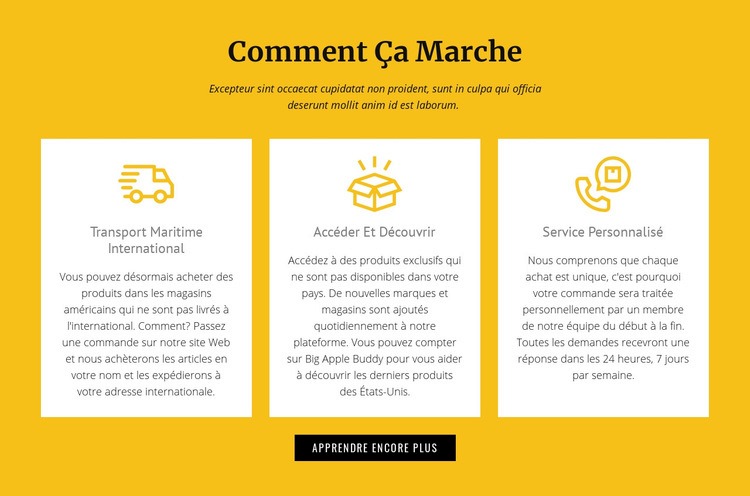
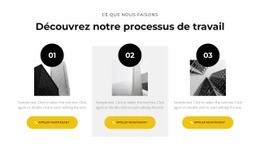
Trois cartes équivalentes donnent au processus une orientation visuelle claire
Le titre et l'introduction centrés posent rapidement le sujet, mais la force de conception repose sur les trois cartes blanches équivalentes disposées sur le fond jaune doré. Au lieu de s'en remettre à une liste dense ou à une déclaration de service unique, le bloc répartit « Livraison internationale », « Découverte & accès » et « Service personnalisé » en explications parallèles. Chaque carte suit le même agencement — icône, titre et paragraphe —, rendant la lecture rapide tout en valorisant des détails utiles.
Le contenu confère également un déroulement fluide à la présentation : « Livraison internationale » cible les boutiques qui n'expédient pas à l'international, « Découverte & accès » met en valeur des produits exclusifs et des marques ou enseignes américaines, et « Service personnalisé » présente une gestion personnalisée des commandes avec réponse aux demandes sous 24 heures. Le bouton noir « En savoir plus » offre ensuite une suite évidente sous la rangée explicative, sans rivaliser avec les trois sujets de service.
Ce bloc constitue ainsi un choix pertinent lorsqu'une page a besoin d'une section de processus riche en contenu sur un aplat coloré affirmé. Son intérêt ne tient pas seulement à la présence de trois cartes, mais à la combinaison d'une structure répétée, d'un cadrage centré, d'espacements généreux et d'une action de suivi bien distincte. Il en résulte une option compacte pour expliciter plusieurs prestations complémentaires sans devoir créer une mise en page complexe sur plusieurs sections.
Personnalisez avec Nicepage
Lorsque vous utilisez Générateur de modèles, vous pourrez ajuster les couleurs, les polices, l'en-tête et le texte, la mise en page, les colonnes et autres éléments de conception, ainsi que le contenu et les images.
Modifier le modèle hors ligne
2. Créez une nouvelle page ou sélectionnez une page existante
3. Cliquez sur Ajouter un nouveau bloc, recherchez l'identifiant 91244 et cliquez sur Entrée
Modifier le modèle en ligne
Créez des sites Web géniaux


Nicepage Builder gratuit
Mots clés
Commencer avec un modèle prêt à l'emploi
Choisir un design pour une nouvelle page
Utilisez un modèle prêt à l'emploi comme point de départ au lieu de créer chaque page à partir d'une page blanche. Lorsque vous ajoutez une nouvelle page dans Nicepage, parcourez les designs disponibles, comparez les différentes mises en page et choisissez une option qui correspond déjà à l'objectif général et à l'orientation visuelle de votre projet.
Explorer différents designs de page
Explorez les Designs de page à l'aide de la recherche, des catégories thématiques, des ensembles de designs et des aperçus plein écran. La collection comprend des mises en page pour différents sujets et usages, ce qui facilite la comparaison des alternatives avant de sélectionner un design à personnaliser.
Personnaliser le modèle sélectionné
Après avoir choisi un design, créez la page et continuez à la modifier visuellement dans Nicepage. Remplacez le contenu de démonstration, ajustez les images, la typographie, les couleurs, les sections et autres éléments, et adaptez la mise en page prête à l'emploi à votre propre contenu au lieu de reconstruire le design depuis le début.
Explorer d'autres pistes de design
Si la première option ne correspond pas suffisamment à votre projet, retournez à la collection de modèles et comparez-en d'autres avant de choisir une mise en page. La bibliothèque de modèles s'avère ainsi utile non seulement pour créer des pages plus rapidement, mais aussi pour explorer différentes approches visuelles et trouver un point de départ adapté à un nouveau projet.
Ce processus vous donne accès à une vaste collection de designs prêts à l'emploi que vous pouvez sélectionner, comparer et personnaliser en fonction des besoins de chaque nouvelle page ou projet.

Plus de Répéteur de grille blocs
-
EN
-
EN

-
EN
-
-
EN
-
EN
-
EN
-
EN
-
EN
-
-
EN
-
EN
-
-
EN
-
EN
-
EN
-
EN
-
EN
-
-
EN